自動採番プラグイン ver.2.0.0 で、一覧画面から登録済みのレコードをまとめて採番できる「一括採番」が使えるようになりました。
さらに ver.2.1.0 では、一覧で絞り込んだレコードだけを採番することもできるようになりました。
これまでも、設定オプションを使えば登録済みのレコードに採番できましたが、
1件ずつ編集して保存する必要がありました。
Excel などから大量のデータを取り込んだときは、ちょっと大変でしたね。
今回は、Excel から取り込んだ商品リストに、一括採番で型番を付けてみます。
目次
今回使うアプリ
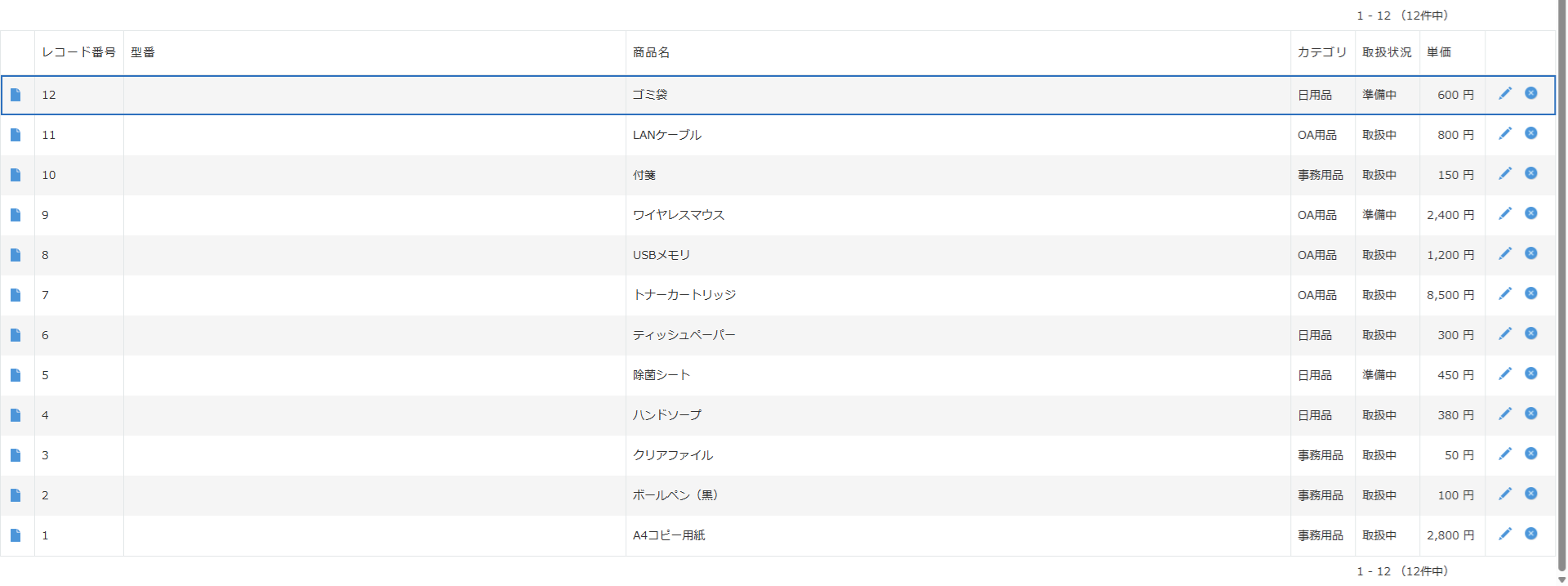
「商品リスト」アプリに、Excel から商品データを12件取り込んだとします。
型番はまだ決まっていないので、空のままです。
| フィールド | タイプ |
|---|---|
| 型番 | 文字列(1行) ※自動採番するフィールド |
| 商品名 | 文字列(1行) |
| カテゴリ | ドロップダウン(事務用品/日用品/OA用品) |
| 単価 | 数値 |
| 取扱状況 | ドロップダウン(取扱中/準備中) |
プラグインの設定
商品リストアプリに自動採番プラグインを追加して、設定を行います。
※プラグインの追加方法はこちらをご確認ください。
① 採番書式設定
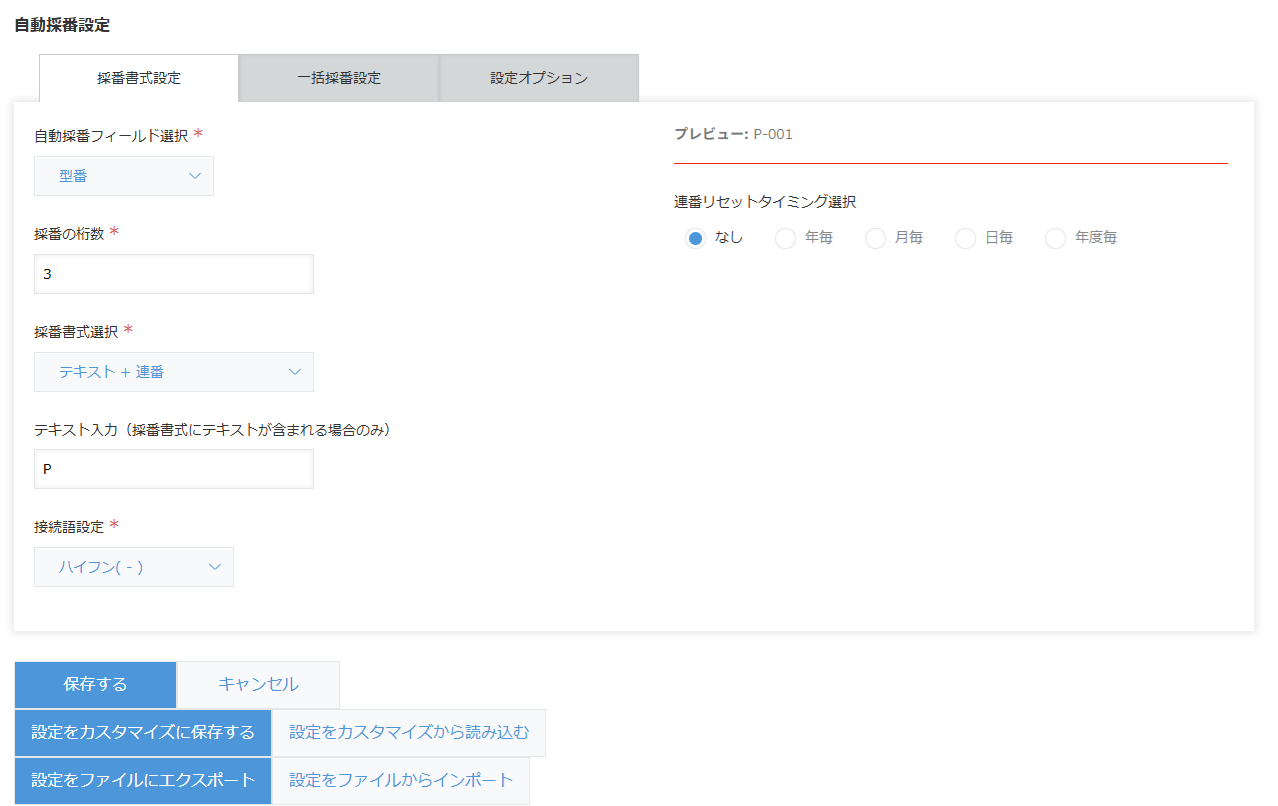
「採番書式設定」タブで、採番の書式を設定します。
- 自動採番フィールド選択:型番
- 採番書式選択:テキスト + 連番
- テキスト入力:P
- 接続語設定:ハイフン( - )
- 採番の桁数:3
プレビューのとおり、P-001 の形式で採番されます。
② 一括採番設定
「一括採番設定」タブで、「一括採番を有効にする」にチェックを入れます。
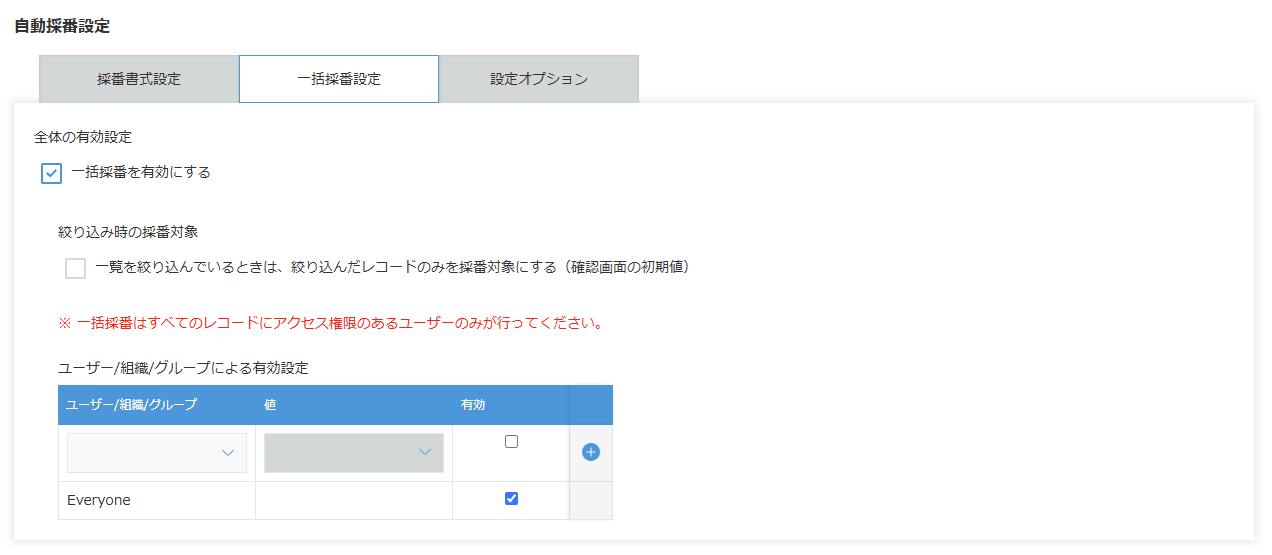
あわせて、次の設定もできます。今回はどちらも初期状態のままにします。
| 設定 | 内容 |
|---|---|
| 絞り込み時の採番対象 | チェックを入れると、一覧を絞り込んでいるときに、 「絞り込んだレコードのみ採番する」が最初からオンになります |
| ユーザー/組織/グループによる有効設定 | 一括採番を実行できる人を、ユーザー・組織・グループで制限できます |
「保存する」をクリックして、アプリの設定画面で「アプリを更新」をクリックします。
以上で設定は終わりです。
一括採番してみよう
一覧画面を開くと、「一括採番」ボタンが表示されています。

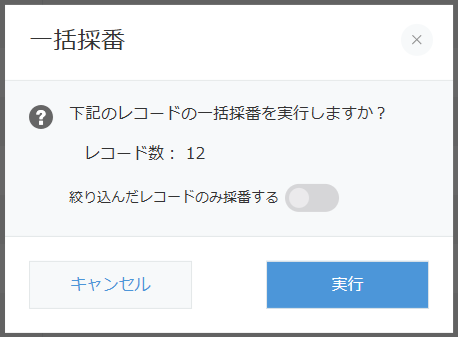
ボタンをクリックすると、確認画面が表示されます。
型番が空のレコード(未採番のレコード)の件数を確認して、「実行」をクリックします。
処理が終わると、結果が表示されます。
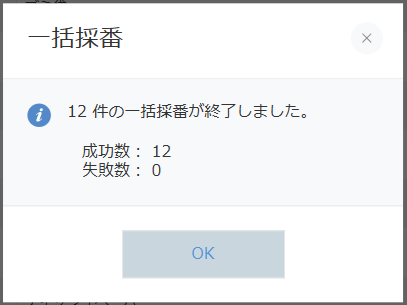
画面を閉じると一覧が再表示され、12件すべてに P-001 〜 P-012 の型番が付きました。
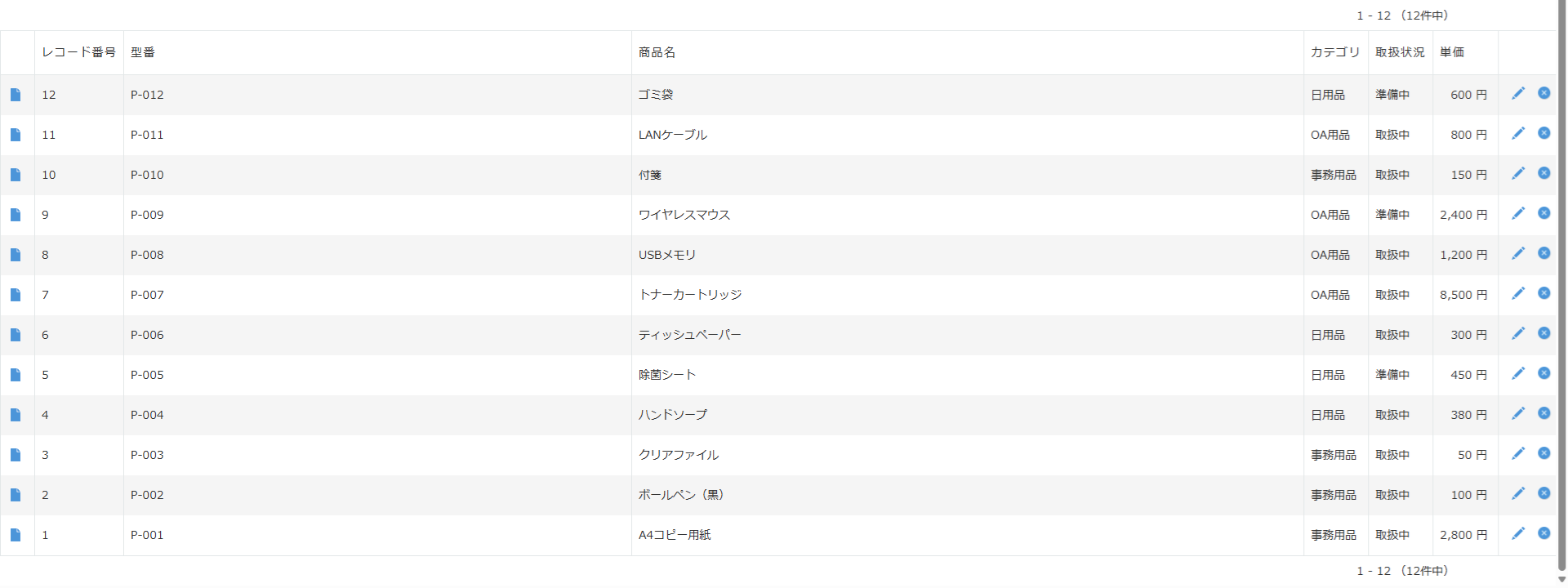
採番はレコードIDの順に行われます。
すでに型番が入っているレコードは、そのまま変更されません。
絞り込んだレコードだけ採番する
次は ver.2.1.0 で追加された機能です。
今回の12件のうち、3件は取扱状況が「準備中」の商品です。
「取扱いが決まった商品にだけ、先に型番を付けたい」という場合は、一覧を絞り込んでから一括採番します。
※ここでは説明のため、もう一度、型番が空の状態から始めます。
- 一覧画面で、「取扱状況」が「取扱中」のレコードに絞り込む
- 「一括採番」ボタンをクリックする
- 確認画面で「絞り込んだレコードのみ採番する」をオンにして、「実行」をクリックする
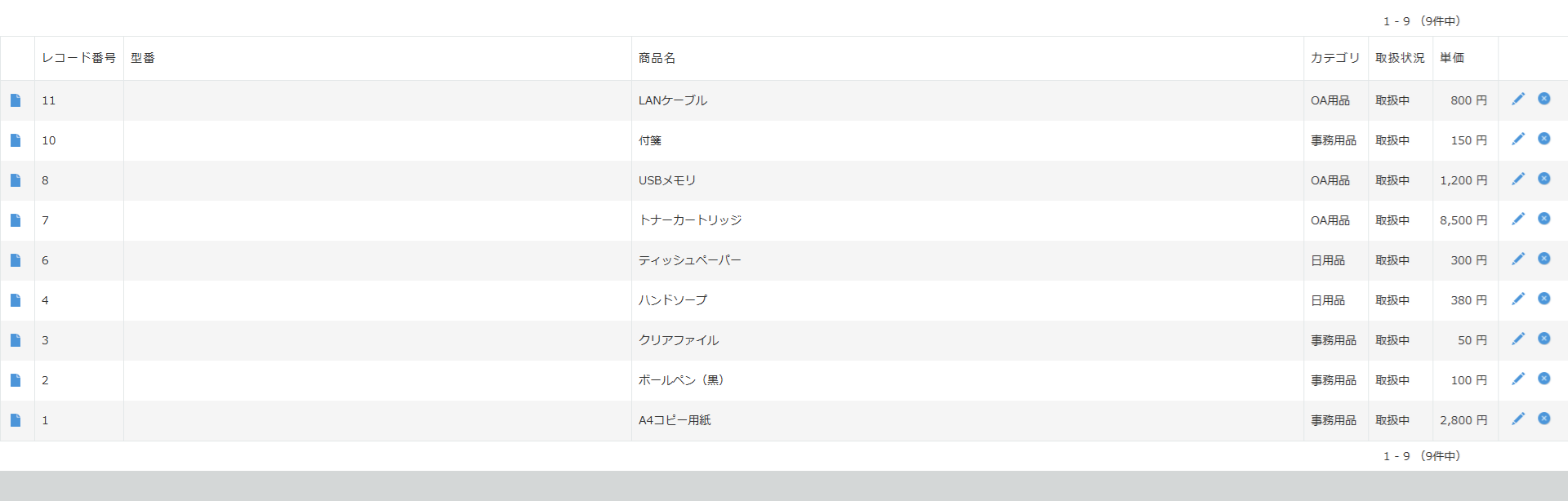
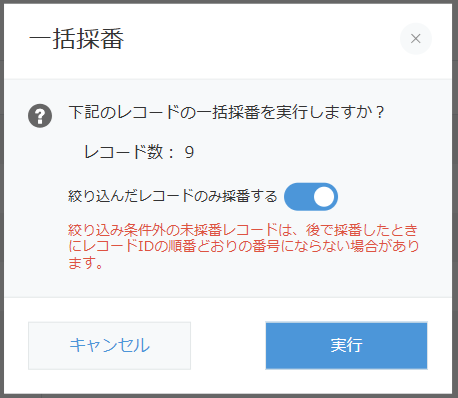
スイッチをオンにすると、レコード数が絞り込んだ範囲の件数(9件)に変わります。
スイッチをオフにすれば、これまでどおりアプリ全体の未採番レコードが対象です。
実行すると、取扱中の9件だけに P-001 〜 P-009 が付き、準備中の3件は空のまま残ります。
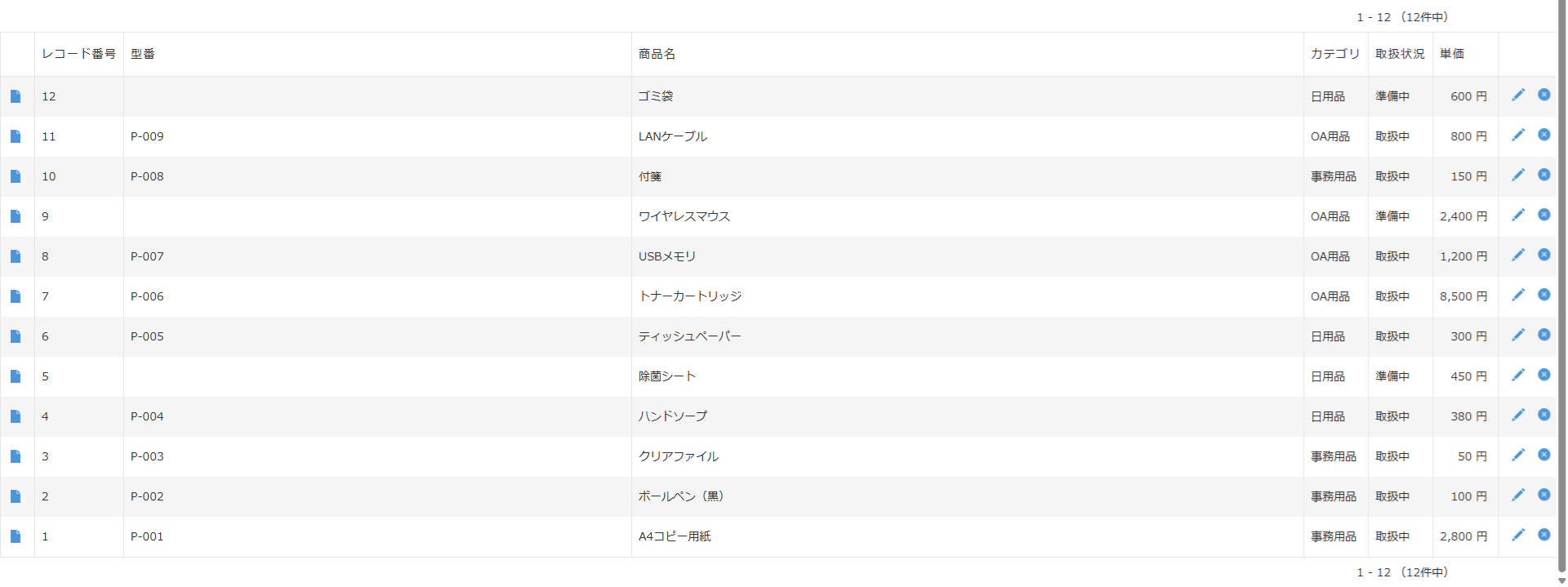
あとで準備中の商品の取扱いが決まったら、もう一度一括採番すれば、続きの P-010 から採番されます。
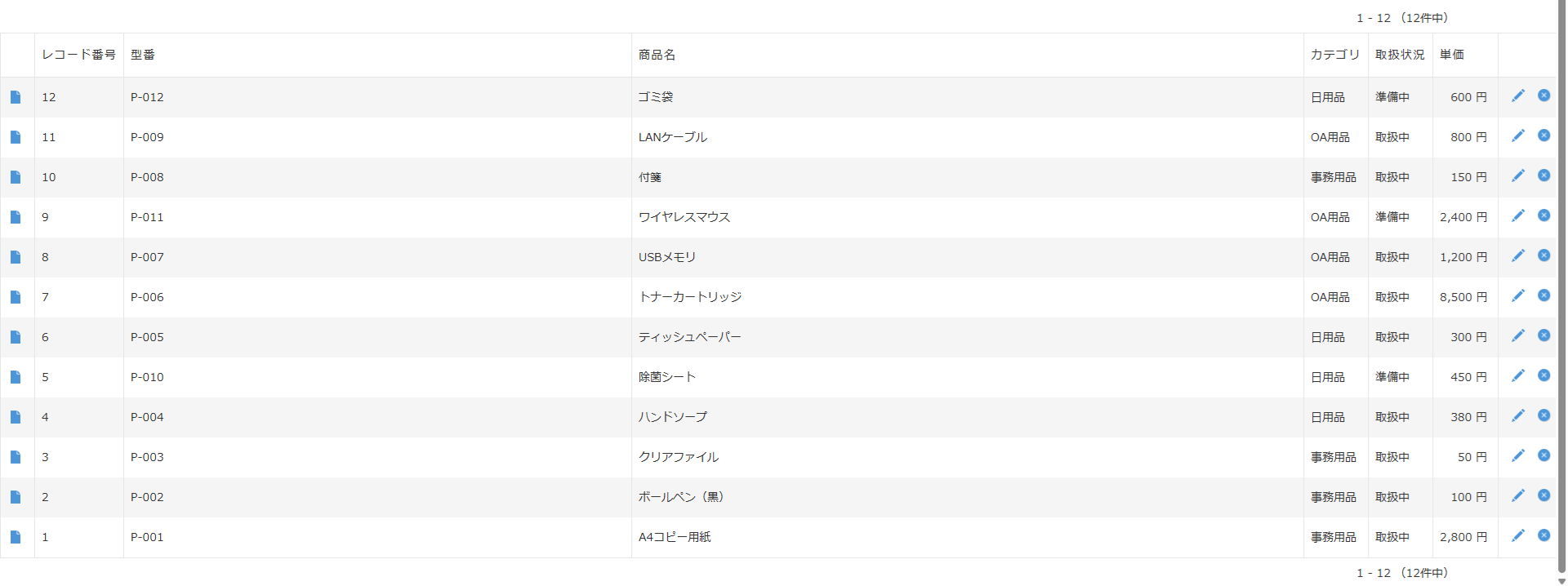
レコード番号5の「除菌シート」が P-010、9の「ワイヤレスマウス」が P-011、12の「ゴミ袋」が P-012 になりました。
💡 確認画面の注意文について
絞り込みの範囲外にも未採番のレコードがあるときは、確認画面に次の注意文が表示されます。
「絞り込み条件外の未採番レコードは、後で採番したときにレコードIDの順番どおりの番号にならない場合があります。」
今回の例では、準備中の「除菌シート」はレコードIDが5番目ですが、あとから採番するので P-010 以降になります。
番号が重複することはありませんが、「レコードIDの順=型番の順」にしておきたい場合は、絞り込まずに採番してください。
補足
一括採番はPC版の一覧画面で使えます
一括採番ボタンは、PC版の一覧画面に表示されます。モバイル版には表示されません。
一括採番は、すべてのレコードを見られる人が実行してください
一括採番では、アプリ全体の採番済みレコードを確認して、続きの番号を決めています。
レコードのアクセス権で一部のレコードが見えない人が実行すると、意図しない番号になることがあります。
「ユーザー/組織/グループによる有効設定」で、実行できる人を管理者などに絞っておくと安心です。
日付やフィールドを含む書式でも使えます
「テキスト + 日付 + 連番」や「フィールド + 連番」などの書式でも、一括採番できます。
日付を含む書式では、レコードの作成日をもとに採番されます(設定オプションで「編集している日付を使う」を選んでいる場合は、実行した日の日付になります)。
詳しくはマニュアルをご確認ください。
関連する記事
- 自動採番プラグインで登録済みレコードの採番ができるようになりました!
(1件ずつ編集・保存して採番する方法) - 自動採番プラグインが「フィールド+連番」に対応!
まとめ
自動採番プラグインの一括採番を使うと、
- 一覧画面のボタンひとつで、未採番のレコードをまとめて採番できる
- 一覧を絞り込めば、条件に合うレコードだけを採番できる(ver.2.1.0〜)
といったことができます。
Excel などから取り込んだデータの採番に、ぜひご活用ください。
設定方法などわからないことがあれば、お気軽にご相談ください。