2026年6月のアップデートで正式提供が開始された kintone AI は、
日々の業務をサポートするさまざまなAI機能を利用できるサービスです。
2026年9月には、新たに「レコードの音声入力AI」が登場しました。
この機能では、スマートフォンで話した内容をAIが各フィールドに振り分け、レコードに入力できます。
今回は、レコードの音声入力AIを実際に使い、
営業活動の報告を例に、入力方法や検証結果、使用する際の注意点をご紹介します。
目次
kintone AIとは?
kintone AIには、業務効率化を支援するさまざまなAI機能が搭載されています。
主な機能は以下のとおりです。
- 検索AI
自然文でアプリやデータを検索できる機能 - アプリ作成AI
AIと会話しながらアプリを作成できる機能 - プロセス管理設定AI
プロセス管理の設定を支援する機能 - スレッド要約AI
コメントややり取りを要約する機能 - レコード一覧分析AI
一覧データを分析し、傾向や特徴を整理する機能 - アプリ設定レビューAI
アプリ設定内容をレビューする機能 - レコードの音声入力AI
話した内容をもとに、レコードの各フィールドへの入力を支援する機能
今回使用する「レコードの音声入力AI」は、
音声で伝えた内容をAIが読み取り、レコードの各フィールドに振り分けて入力する機能です。
例えば、営業活動の報告では、会社名や案件名、対応日付、活動内容など、
複数の項目を入力する必要があります。
レコードの音声入力AIを使えば、これらの情報をまとめて音声で伝えることができます。
入力後はフォーム上で内容を確認・修正してから保存できます。
それでは、実際にレコードの音声入力AIを使って、どのようなことができるのか見ていきましょう。
実際に kintone AI を使ってみる ~レコードの音声入力AI~
今回使用するアプリ
今回は、サイボウズが提供しているサンプルアプリ
「営業支援パック」に含まれる「活動履歴」アプリを使用しました。
このアプリでは、顧客や案件に関する活動内容を記録できます。
今回はアプリのフィールド構成を変更せず、そのまま利用しています。
営業担当者が商談を終えたあとに、
スマートフォンから活動内容を登録する場面を想定して試してみます。
また、会社名と案件名にはルックアップフィールドが設定されているため、
音声入力後にルックアップの取得ができるかについても確認してみました。
レコードの音声入力AIを実際に使ってみる
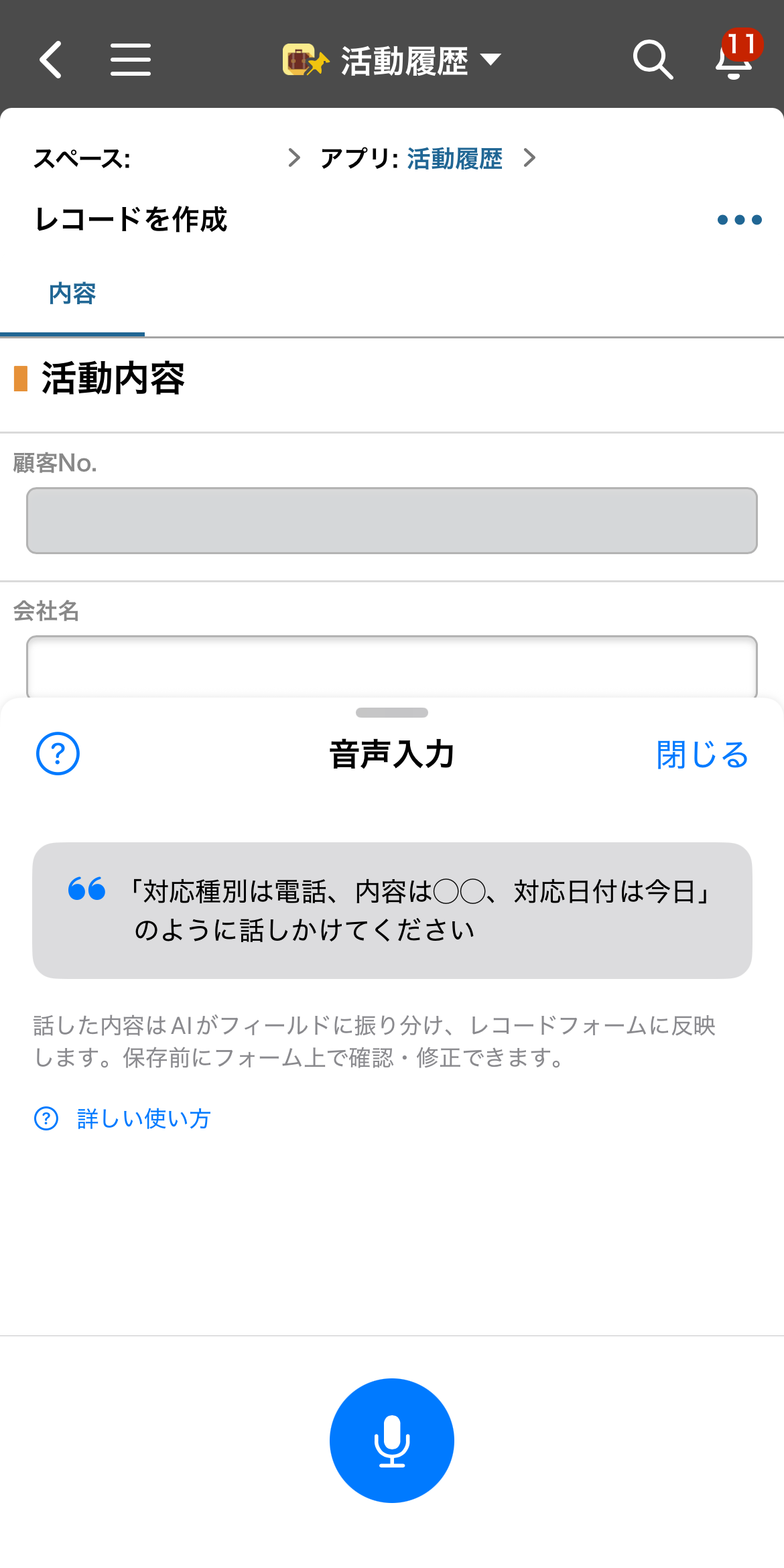
まず、スマートフォンで「活動履歴」アプリを開き、
レコードの新規作成画面から音声入力AIを起動します。
画面下部に音声入力用のパネルが表示され、
マイクボタンから入力したい内容を話しかけることができます。
まずは、フィールド名を細かく指定せず、
普段の営業報告のように自然な文章で話しかけてみました。
今回、音声で伝えた内容は以下のとおりです。
本日、株式会社サイボウズ商事の担当者様と、
販売管理システムリプレース提案について商談を行いました。現在使用している販売管理システムの課題を伺い、
新しいシステムへの移行についてご説明しました。特に、データ移行の方法や導入スケジュールについてご質問がありました。
先方は導入について前向きに検討されており、
後日、概算見積書と導入スケジュールをメールで送付する予定です。
音声入力を実行すると、AIが話した内容を読み取り、
レコードの各フィールドに情報が反映されました。
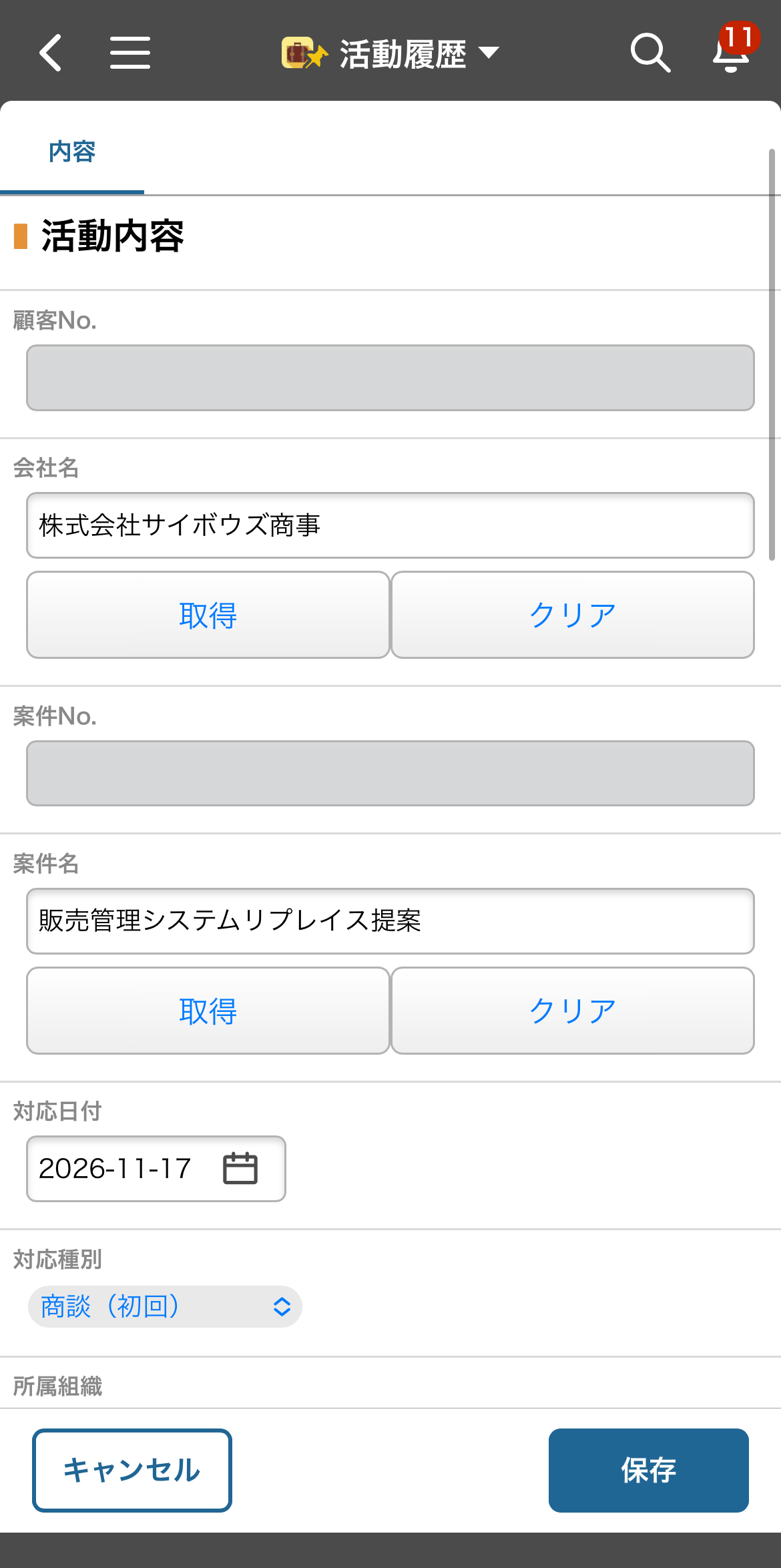
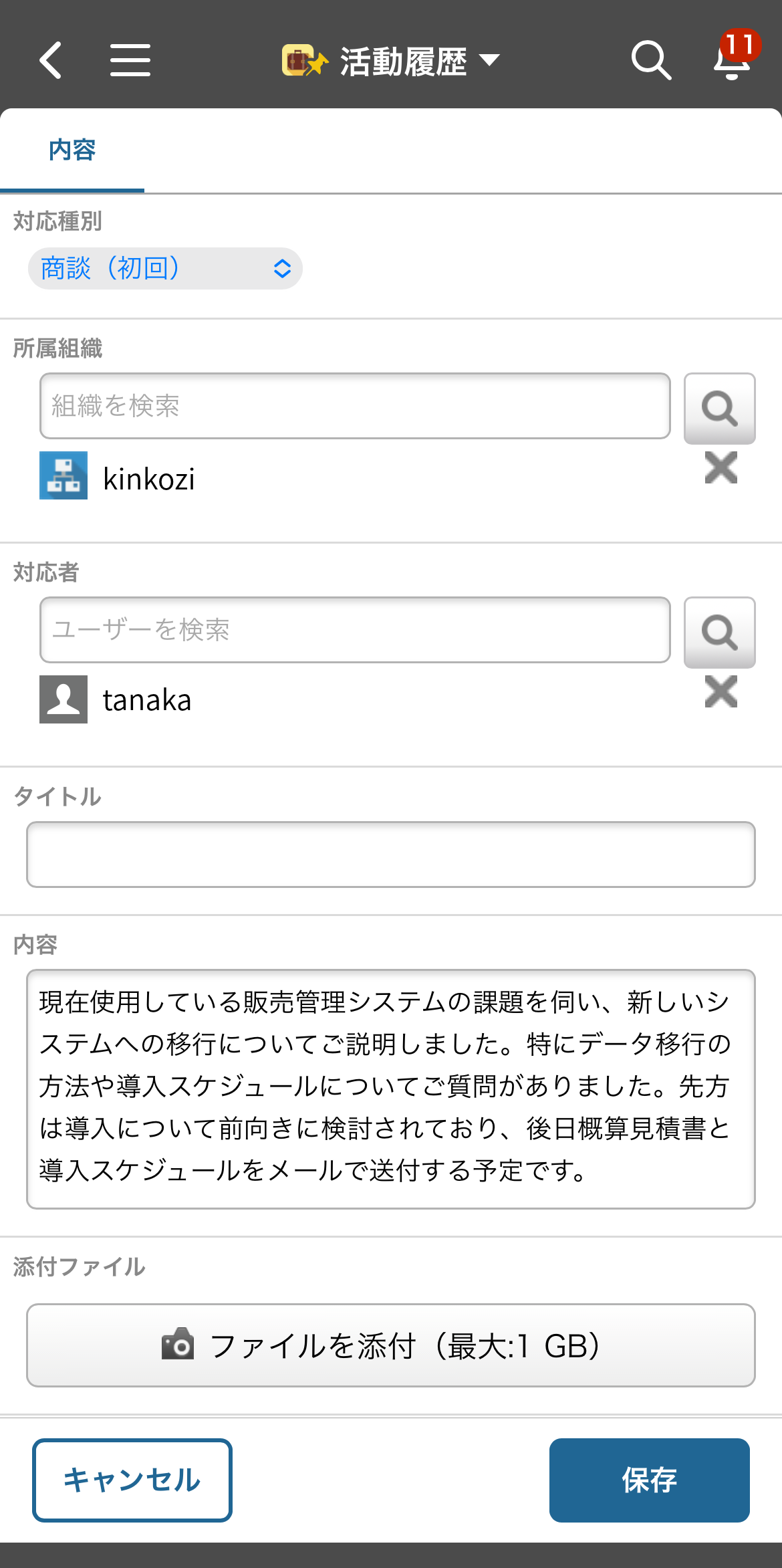
今回の入力結果では、会社名・案件名・対応日付・対応種別・内容が、
それぞれのフィールドに振り分けられていました。
特に、対応日付は「本日」と伝えただけで、
検証日である「2026年11月17日」が入力されていました。
また、対応種別には「商談(初回)」が選択されていました。
一方で、タイトルは空欄のままでした。
自然な文章で話しかけるだけでも、
複数のフィールドに情報を入力できることが確認できました。
ルックアップの取得を試してみる
続いて、会社名と案件名のルックアップについても確認してみます。
今回の「活動履歴」アプリでは、会社名と案件名がルックアップフィールドになっており、
参照先のアプリから情報を取得する仕組みになっています。
音声入力AIによって会社名と案件名は入力されましたが、
この時点では「顧客No.」と「案件No.」は空欄のままでした。
そこで、それぞれの「取得」ボタンを押してみました。
会社名の「株式会社サイボウズ商事」は、そのまま取得できました。
一方、案件名は、本来の「販売管理システムリプレース提案」が
「販売管理システムリプレイス提案」と入力されていました。
そのため、案件名を正しい表記に修正してから「取得」ボタンを押したところ、
参照先の情報を取得できました。
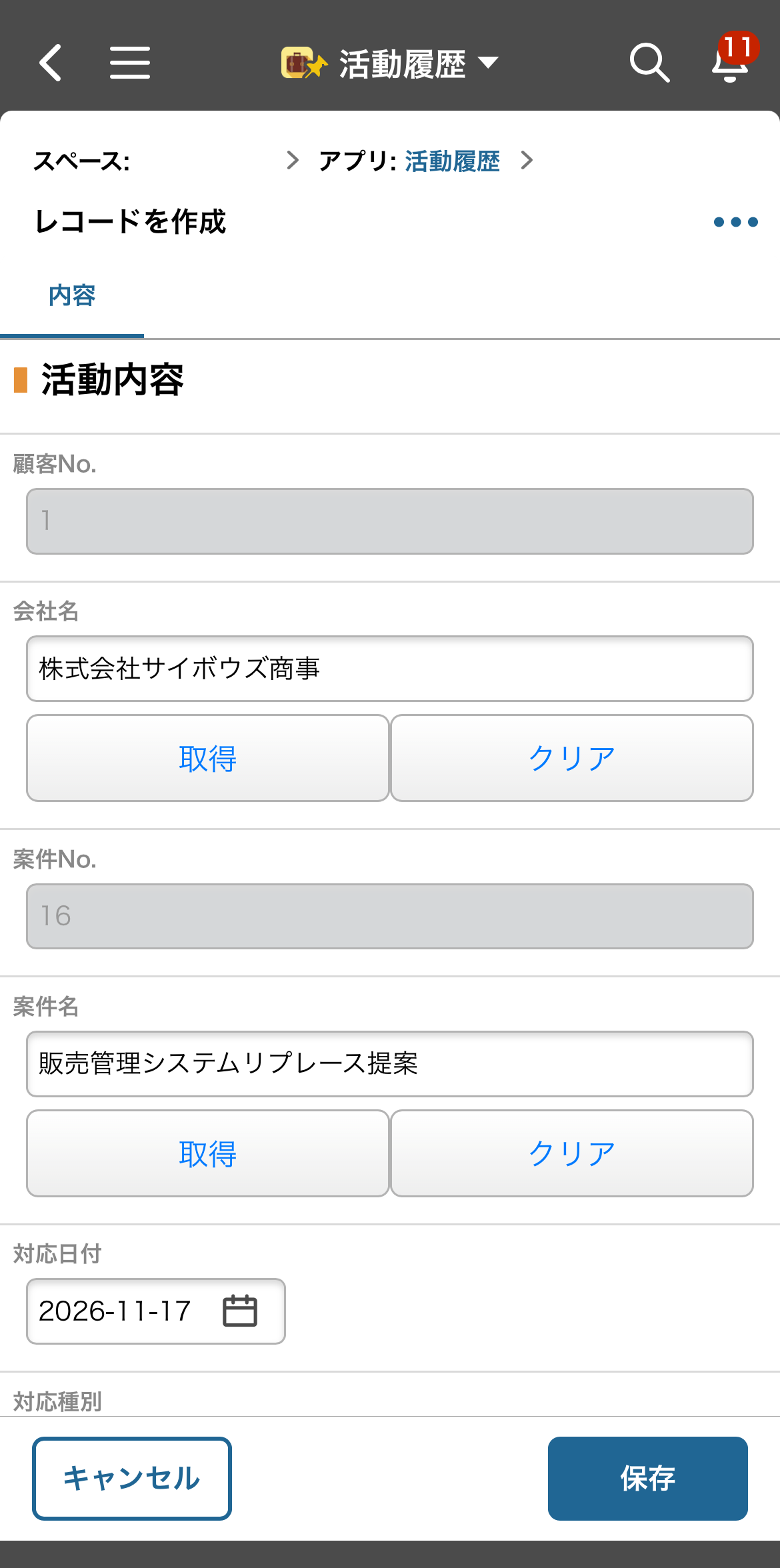
取得後は、顧客No.に「1」、案件No.に「16」が反映されました。
今回の検証では、音声入力AIによってルックアップフィールドに文字列を入力できましたが、
参照先の情報を取得するには、別途「取得」ボタンを押す必要がありました。
また、ルックアップ先に登録されている名称と入力内容が異なる場合は、
正しい名称に修正する必要があることも確認できました。
フィールド名を指定して入力してみる
次に、フィールド名を明確に指定した場合も試してみました。
先ほどの検証ではタイトルが空欄だったため、
今回は「会社名は○○」「タイトルは○○」というように、
入力先のフィールド名を指定して話しかけてみます。
音声で伝えた内容は以下のとおりです。
会社名は株式会社サイボウズ商事です。
案件名は販売管理システムリプレース提案です。対応日付は今日、対応種別は商談、初回です。
タイトルは販売管理システムのリプレースに関する商談です。内容は、現在使用している販売管理システムの課題についてヒアリングを行い、
新しいシステムへの移行方法をご説明しました。先方からはデータ移行の方法や導入スケジュールについてご質問がありました。
導入について前向きに検討いただけることになったため、
後日、概算見積書と導入スケジュールをメールで送付する予定です。
今回も音声入力AIによって、各フィールドに情報が反映されました。
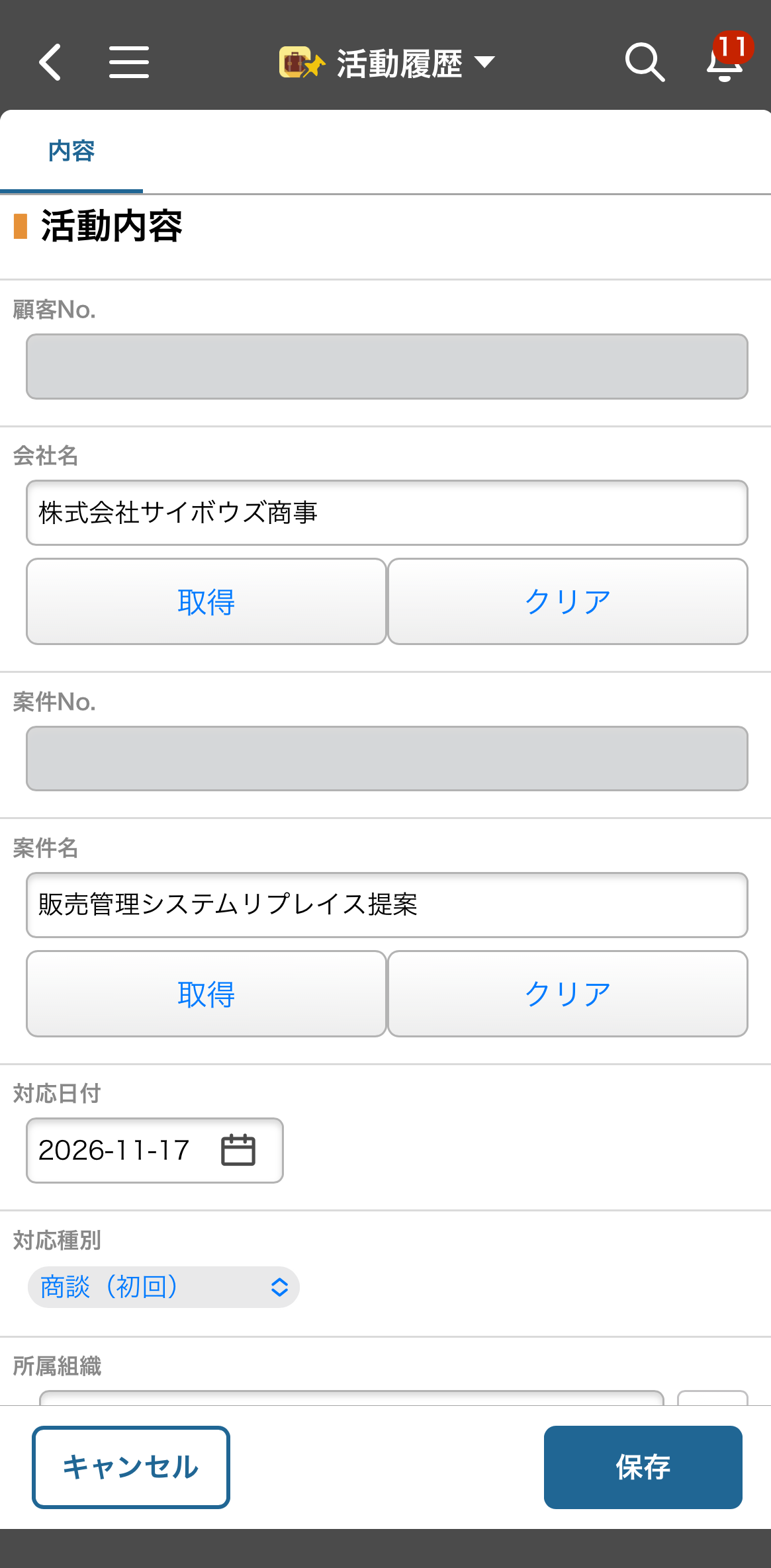
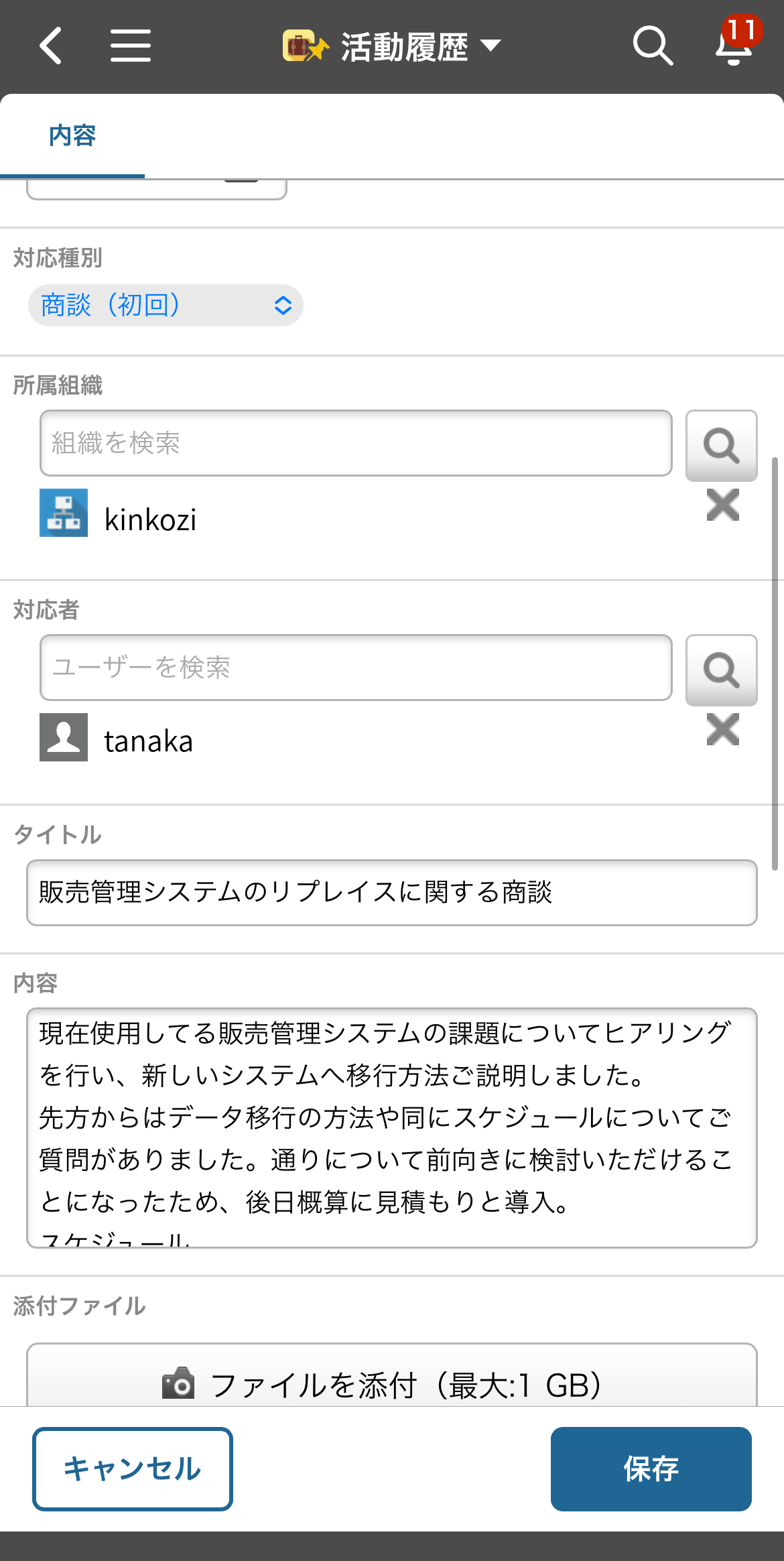
今回は、1回目では空欄だったタイトルにも、
「販売管理システムのリプレイスに関する商談」が入力されていました。
フィールド名を指定することで、
入力したい項目に情報を振り分けられることが確認できました。
ただし、案件名の「リプレース」は今回も「リプレイス」と認識されていました。
また、内容フィールドでも「導入スケジュール」が別の表現になるなど、
一部に音声認識の誤りが見られました。
このように、フィールド名を指定しても、
すべての内容が正確に入力されるとは限らないため、
保存前に内容を確認することが大切です。
実際に使って感じたこと
今回、自然な文章で話す方法と、フィールド名を指定する方法の2つを試してみました。
どちらの場合も、会社名や案件名、対応日付、活動内容など、
複数のフィールドへ情報をまとめて入力できた点は便利だと感じました。
特に、商談後の活動報告などでは、
入力する項目を一つずつ選ばずに、話した内容をもとに入力できるため、
記録作業の負担を減らせそうです。
一方で、今回の検証ではいくつか確認しておきたい点もありました。
-
フィールドによっては入力されない場合がある
自然な文章で話した際には、タイトルが空欄になりました。 -
音声認識の結果に誤りが含まれる場合がある
今回は「リプレース」が「リプレイス」と入力されるなど、一部の表記に違いがありました。 -
ルックアップの取得には別途操作が必要だった
会社名や案件名は入力されましたが、参照先の情報を反映するには「取得」ボタンを押す必要がありました。
今回の2回の検証では、フィールド名を指定した場合に、
自然な文章では空欄だったタイトルにも情報が入力されました。
入力したい項目が決まっている場合は、
フィールド名を明確に伝える方法も試してみるとよさそうです。
ただし、今回の結果は「活動履歴」アプリを使用した検証によるものです。
話し方やアプリの構成などによって、結果が異なる可能性があります。
AIが入力した内容をそのまま保存するのではなく、
入力結果やルックアップの取得状況を確認し、必要に応じて修正してから保存することが重要だと感じました。
まとめ
今回は、kintone AIの「レコードの音声入力AI」を使って、
営業活動の内容を音声で入力する方法を試してみました。
実際に使ってみると、自然な文章で話しかけるだけでも、
会社名や案件名、対応日付、活動内容などが各フィールドに振り分けられました。
また、フィールド名を指定することで、
自然な文章では入力されなかったタイトルにも情報を反映できました。
一方で、音声認識の誤りや、ルックアップの取得操作が必要になる場面もありました。
商談後の活動報告や日々の業務記録など、
複数の項目を入力する場面では、入力作業をサポートしてくれる便利な機能だと感じました。
入力後の確認・修正と組み合わせながら、
レコードの音声入力AIを活用してみてはいかがでしょうか。