2026年6月のアップデートで正式提供が開始された kintone AI は、
日々の業務をサポートするさまざまなAI機能を利用できるサービスです。
今回は、その中でもAIと会話しながらプロセス管理の設定を進められる
「プロセス管理設定AI」を取り上げます。
備品購入申請を例に、設定方法や確認しておきたいポイントをご紹介します。
目次
kintone AI とは?
kintone AIには、業務効率化を支援するさまざまなAI機能が搭載されています。
主な機能は以下のとおりです。
-
検索AI
自然文でアプリやデータを検索できる機能 -
アプリ作成AI
AI と会話しながらアプリを作成できる機能 -
プロセス管理設定AI
プロセス管理の設定を支援する機能 -
スレッド要約AI
コメントややり取りを要約する機能 -
レコード一覧分析AI
一覧データを分析し、傾向や特徴を整理する機能 -
アプリ設定レビューAI
アプリ設定内容をレビューする機能
それでは、実際にプロセス管理設定AIを使ってどのようなことができるのか見ていきましょう。
実際に kintone AI を使ってみる ~プロセス管理設定AI~
プロセス管理設定AIの設定
プロセス管理は、申請や承認などの業務の流れに合わせて、
レコードの進捗や作業を担当する人を管理する機能です。
設定では、現在の状態を表す「ステータス」、作業を担当する「作業者」、
次のステータスへ進めるための「アクション」を組み合わせて、業務の流れを作ります。
プロセス管理設定AIでは、実現したい流れを文章で伝えることで、
これらの設定をAIに提案してもらい、設定画面へ反映できます。
利用するには、あらかじめkintone AI管理画面で、
kintone AIとプロセス管理設定AIを有効にしておく必要があります。
詳しくは、kintone AIの有効化と利用する機能の選択をご確認ください。
今回は、申請者が備品の購入を申請し、承認者が内容を確認する
「備品購入申請」アプリを用意しました。
アプリには、以下のフィールドを配置しています。
| フィールド名 | フィールドタイプ | 用途 |
|---|---|---|
| 申請件名 | 文字列(1行) | 申請のタイトルを入力する |
| 備品名 | 文字列(1行) | 購入する備品の名前を入力する |
| 購入金額 | 数値 | 備品の購入金額を入力する |
| 購入理由 | 文字列(複数行) | 購入の目的や理由を入力する |
| 申請日 | 日付 | 申請する日付を入力する |
| 申請者 | ユーザー選択 | 差し戻された申請の修正を担当するユーザーを指定する |
| 承認者 | ユーザー選択 | 申請内容の確認・承認を担当するユーザーを指定する |
今回は、申請者本人がレコードを登録し、
「申請者」「承認者」には、それぞれユーザーを1名ずつ指定する運用にします。
フォームを保存してアプリを公開したら、
[アプリの設定]から[設定]タブを開き、[プロセス管理]を選択します。
画面右上にある[AIで設定]をクリックします。
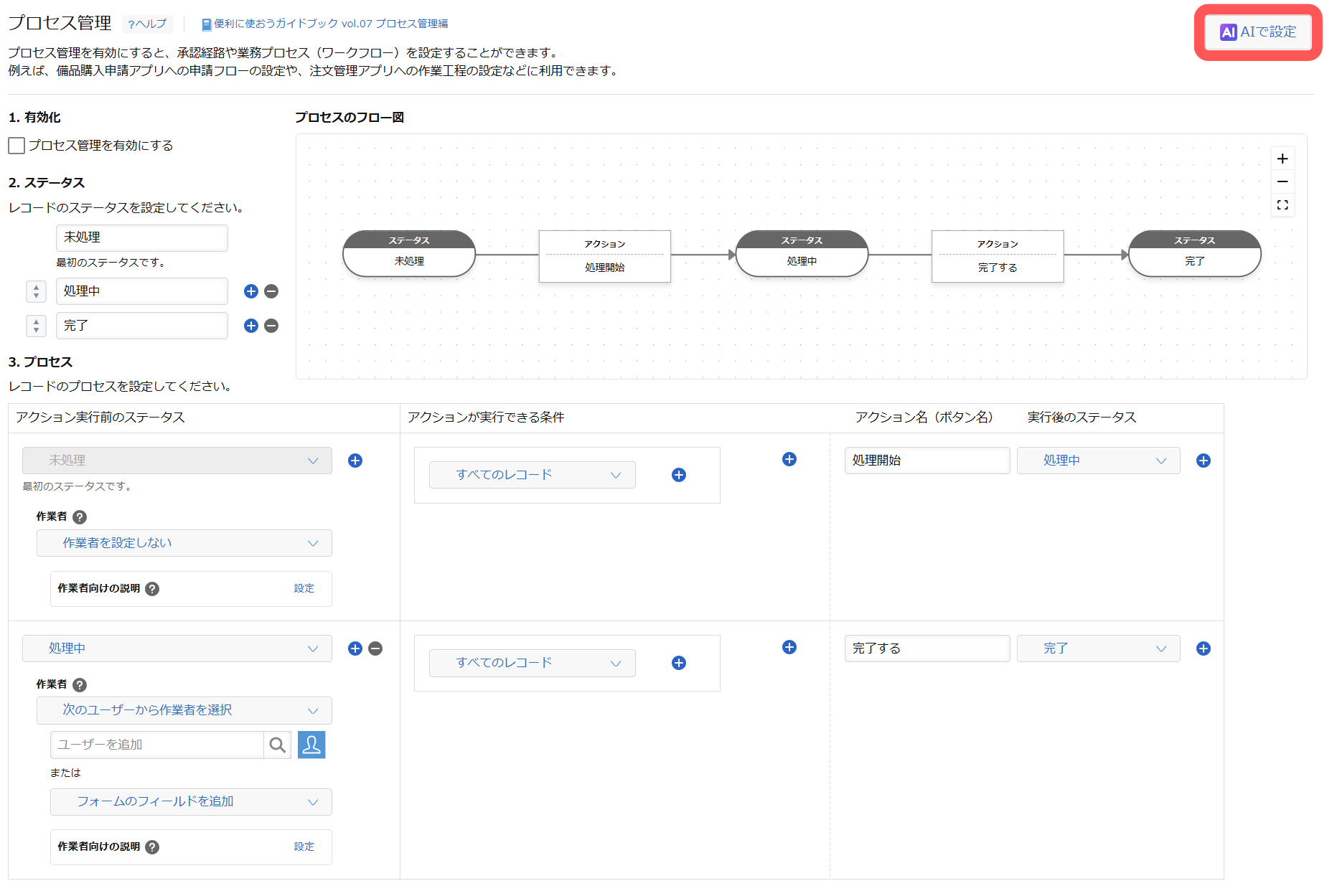
なお、プロセス管理設定AIを開けるのは、プロセス管理が無効なアプリです。
また、ゲストスペース内のアプリでは利用できません。
プロセス管理設定AIを実際に使ってみる
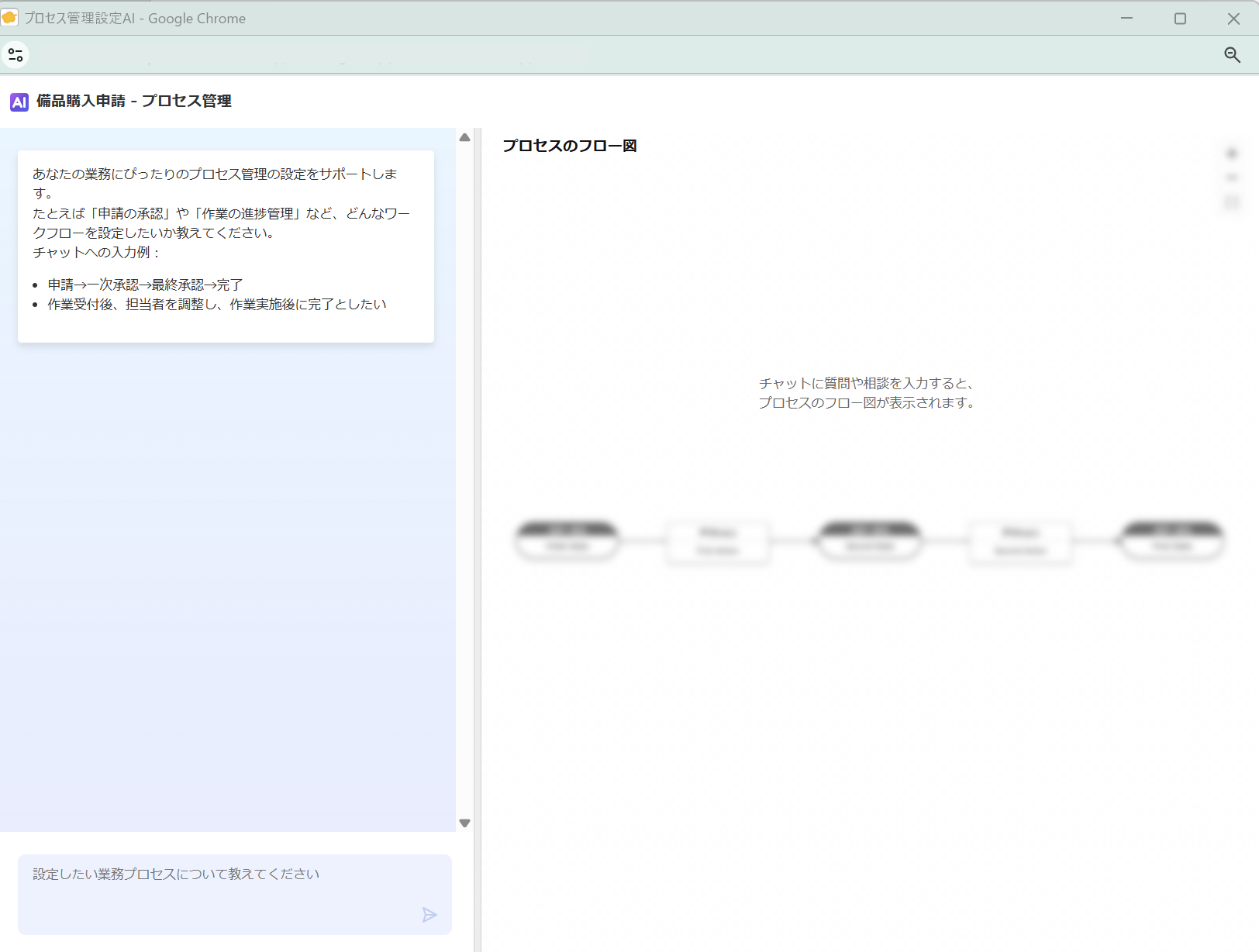
[AIで設定]をクリックすると、別ウィンドウでプロセス管理設定AIが開きました。
左側がAIと会話するチャット欄、右側が提案されたプロセスのフロー図を確認するエリアになっています。
まずは、「申請者が申請し、承認者が承認する」という基本の流れを作るため、
以下の内容を入力しました。
備品購入申請アプリのプロセス管理を設定したいです。
申請者本人がレコードを登録し、承認者が内容を確認する運用です。
フォームには「申請者」と「承認者」というユーザー選択フィールドがあり、それぞれ1名を入力します。次の流れを作ってください。
・最初のステータスは「申請前」
・最初のステータスの作業者は「作成者」
・「申請する」を実行すると「承認待ち」になる
・「承認待ち」の作業者は「承認者」フィールドのユーザー
・承認者が「承認する」を実行すると「承認済み」になる
・「承認済み」でフローを終了するこの内容で、ステータス、作業者、アクションを提案してください。
送信すると、AIが指示した内容を整理し、
ステータス・作業者・アクション・遷移先をまとめて提案してくれました。
右側には「申請前 → 承認待ち → 承認済み」という流れがフロー図で表示され、
どのアクションで次のステータスへ進むのかを確認できました。
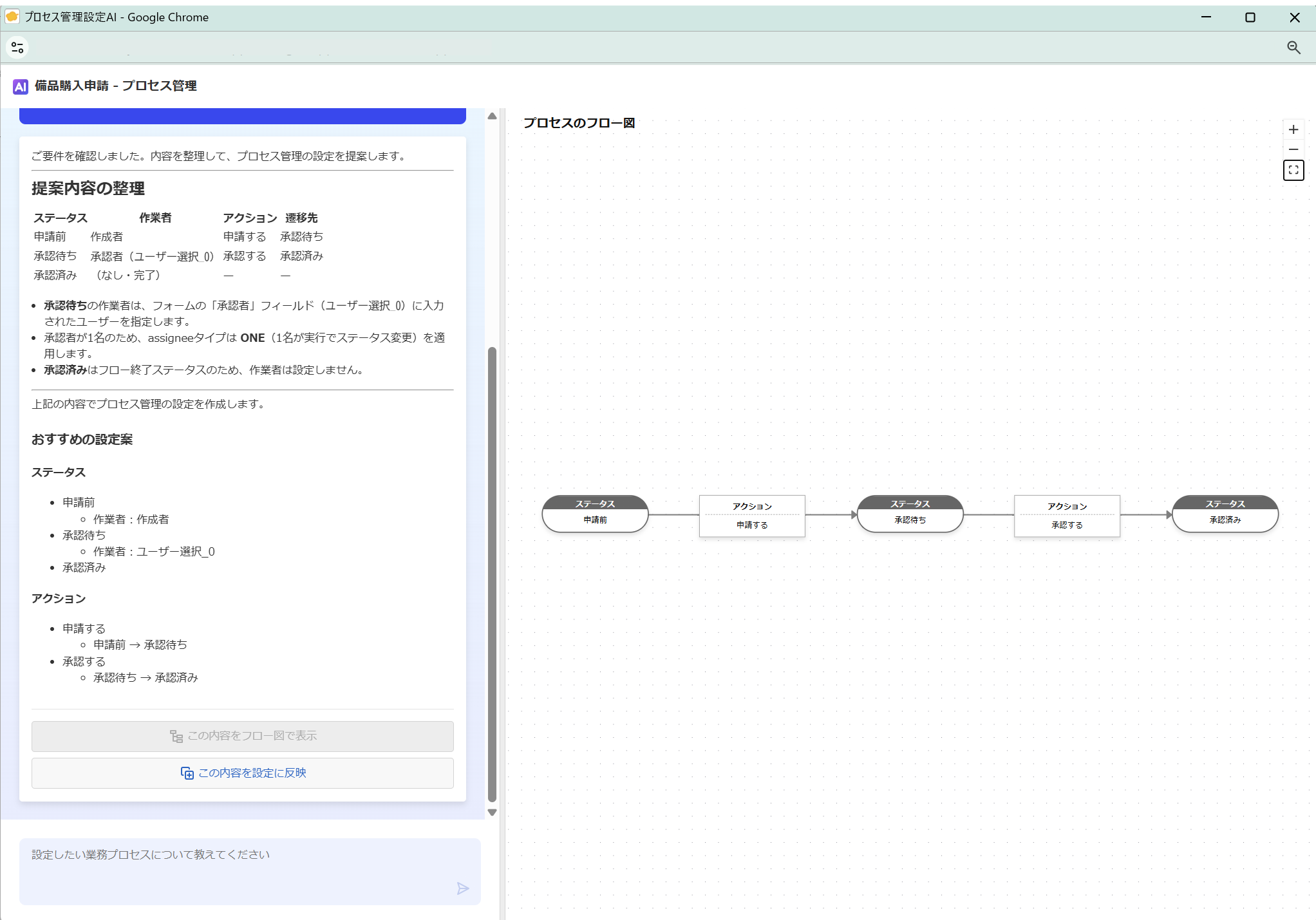
また、「承認待ち」の作業者には、
フォームに用意した「承認者」フィールドのユーザーを使用する内容が提案されていました。
続いて、申請内容に不備があった場合を想定し、
差し戻しと再申請の流れを追加してみました。
最初の提案に続けて、以下の内容を入力しました。
申請内容に不備があった場合に、差し戻しできるようにしてください。
・「承認待ち」で承認者が「差し戻す」を実行すると、「差し戻し」になる
・「差し戻し」の作業者は、「申請者」フィールドのユーザー
・申請者が内容を修正して「再申請する」を実行すると、「承認待ち」に戻る
・再申請後の作業者は、「承認者」フィールドのユーザー
・既存の「申請する」「承認する」の流れは残す
追加の指示を送ると、既存の申請・承認の流れを残したまま、
「差し戻し」のステータスと、[差し戻す][再申請する]のアクションが提案に追加されました。
フロー図にも、承認待ちから差し戻しへ進み、再申請で承認待ちへ戻る流れが表示されました。
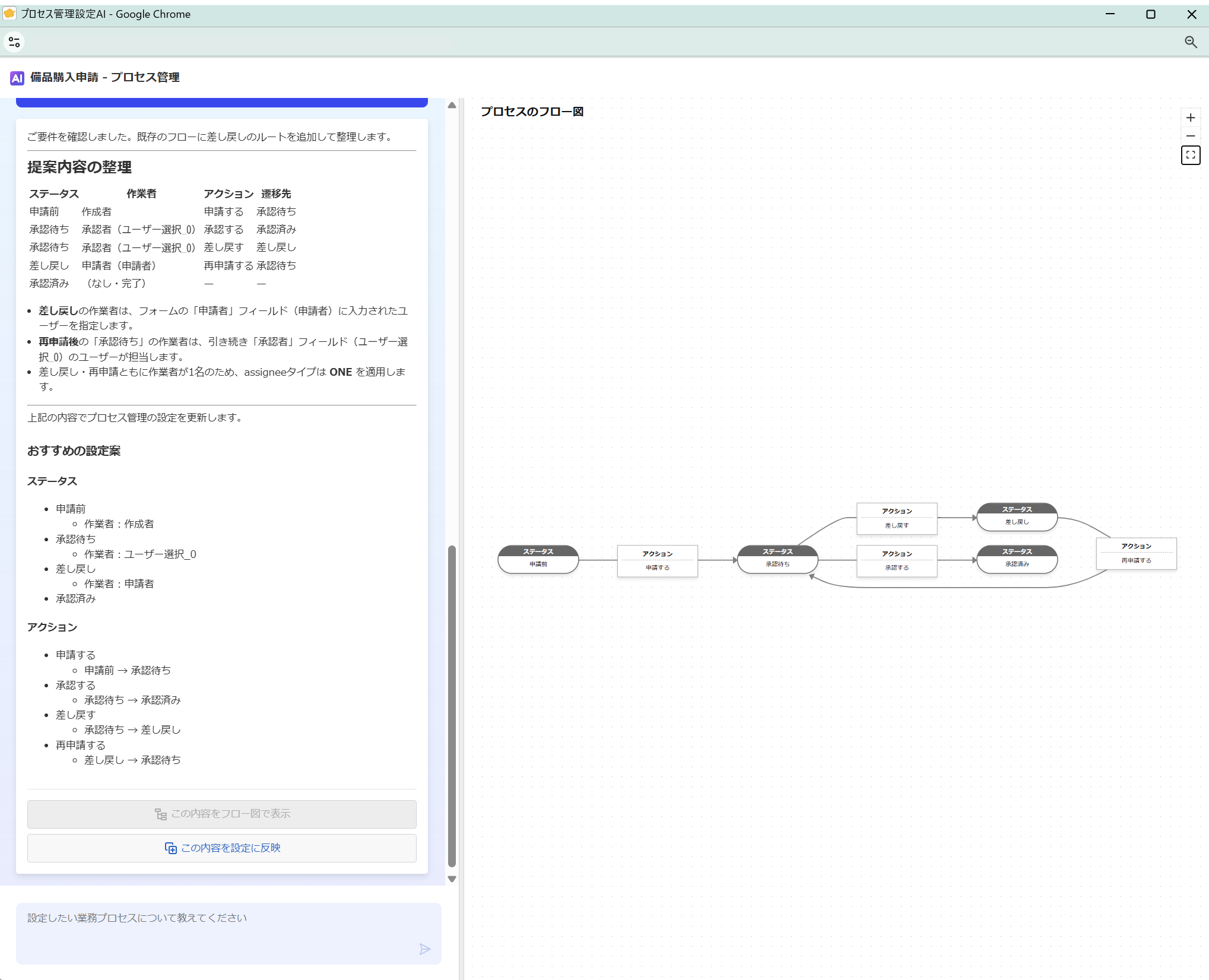
提案内容を確認し、[この内容を設定に反映]をクリックします。
元のプロセス管理画面を確認すると、プロセス管理が有効になり、
提案されたステータス・作業者・アクションが設定されていました。
「申請前」の作業者には「作成者」、
「承認待ち」には「承認者」フィールド、
「差し戻し」には「申請者」フィールドが指定されていることも確認できました。
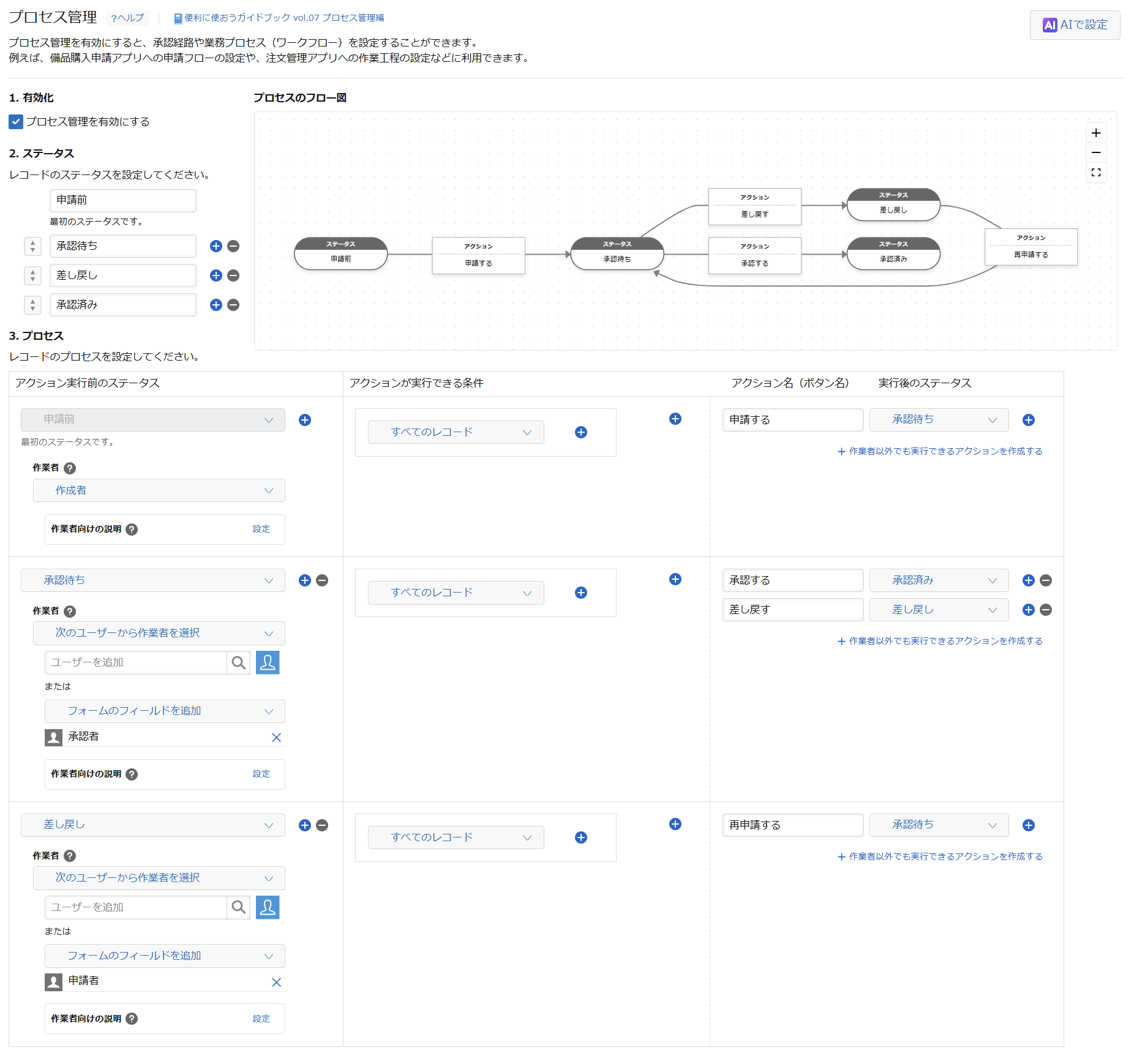
AIの回答やフロー図を確認するだけでなく、
実際の設定画面への反映まで進められる点が便利です。
最後に、[アプリを更新]を実行し、サンプルの申請レコードで動作を確認しました。
今回は1人で操作を確認するため、申請者・承認者ともに同じユーザーを指定しています。
[申請する]を実行すると、ステータスが「申請前」から「承認待ち」に変わり、
設定した[承認する]と[差し戻す]のボタンが表示されました。
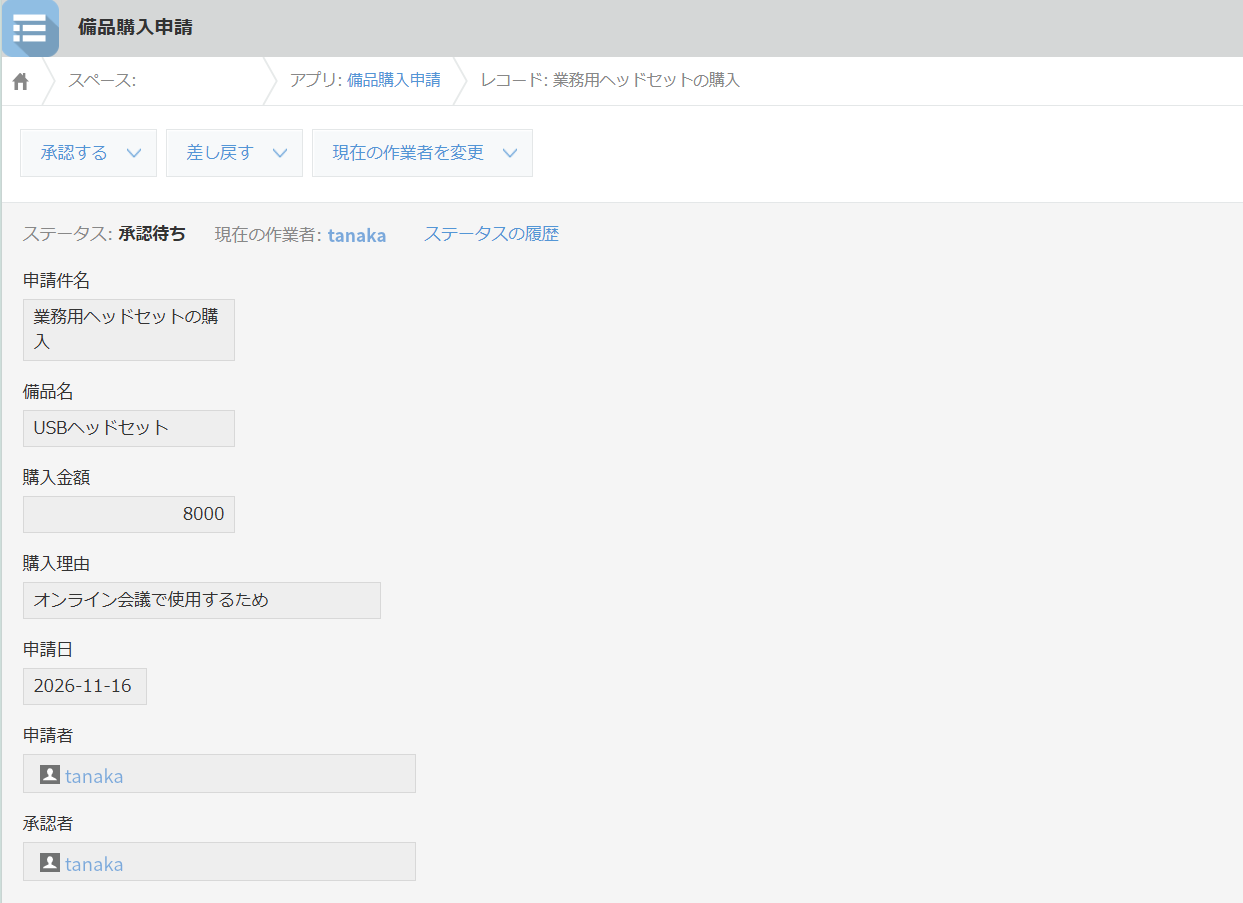
さらに、[差し戻す]を実行すると、ステータスが「差し戻し」に変わり、
[再申請する]ボタンが表示されることも確認できました。
実際に使って感じたこと
今回試してみて便利だと感じたのは、
業務の流れを文章で伝えることで、ステータスや作業者、アクションをまとめて提案してくれる点です。
最初からすべての条件を決めて入力するだけでなく、
基本の流れを確認してから「差し戻しも追加したい」と伝えることで、
会話しながら設定内容を調整できました。
また、提案された内容がフロー図で表示されるため、
申請から承認までの流れや、差し戻し後の戻り先を確認しやすい点も便利でした。
プロセス管理に慣れていない方でも、
「誰が、どのタイミングで、何をするのか」を言葉で整理しながら、
設定を考える手がかりにできそうです。
一方で、AIから反映できる設定には範囲があります。
作業者にユーザー・組織・グループを直接指定する設定や、
[アクションが実行できる条件]の設定など、一部の設定には対応していません。
今回の例では、作業者を設定するために、
フォームの「申請者」「承認者」というユーザー選択フィールドを利用しました。
金額に応じて承認ルートを分けるなど、条件を付けた運用を行いたい場合は、
AIの提案を反映した後に、必要な設定を手動で追加・調整する必要があります。
また、同じ指示を送っても、毎回同じ提案が得られるとは限りません。
反映後の設定内容や実際の動作を確認してから、運用を始めることが大切です。
詳しい利用方法や制限事項は、
プロセス管理設定AIを利用するをご確認ください。
サイボウズでは、kintone AIにおけるデータの取り扱いやセキュリティについて公開されています。
利用を検討している方は、事前に確認しておくと安心です。
kintone AIのセキュリティについて
まとめ
今回は、kintone AIの「プロセス管理設定AI」を使って、
備品購入申請の申請・承認・差し戻しの流れを設定してみました。
プロセス管理設定AIでは、実現したい業務の流れを文章で伝えることで、
ステータス・作業者・アクションの提案を受け、設定画面へ反映できます。
追加の指示で流れを調整することもできるため、
プロセス管理の設定を始める際や、業務の流れを整理する際に役立つのではないでしょうか。
興味のある方は、ぜひ実際に試してみてください。