今回は、データフロープラグインを使って、
問い合わせ内容と添付ファイルを別のアプリにコピーし、
コピー元に作成されたレコードのIDとリンクを記録する
方法をご紹介します。
ポイントは、アプリ出力の処理結果に追加される
保存先レコードID「__SAVED_ID__」です。
この値を後続の処理で使用し、コピー元への記録や、
コピー先を開くURLの作成を行います。
目次
今回作成するフロー
問い合わせを担当部署へ引き継ぐとき、
問い合わせ内容と添付資料をコピーし、
受付レコードに記録されたリンクから、引き継ぎ先の対応状況も確認できると便利です。
使用するのは、受付担当が使う「問い合わせ受付」と、 担当部署が使う「対応管理」の2つのアプリです。
問い合わせ受付の詳細画面で実行ボタンを押すと、
問い合わせ内容と添付資料を対応管理にコピーします。
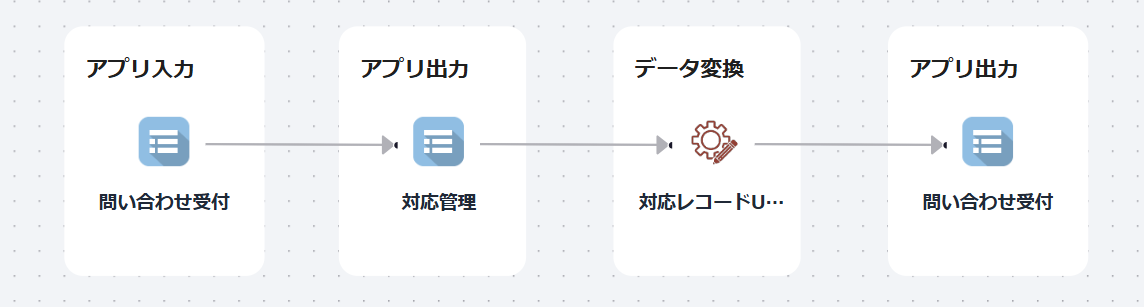
続いて、作成された対応レコードのIDとURLを、元の受付レコードに記録します。
- アプリ入力:問い合わせ受付から情報を取得する
- アプリ出力:対応管理にレコードをコピー(追加)する
- データ変換:保存先レコードIDを使ってURLを作成する
- アプリ出力:問い合わせ受付にIDとURLを記録する
受付担当は、お客様から再度連絡があったときに、
元の受付レコードに記録されたリンクから対応管理を開き、
担当部署が入力した対応状況や対応内容を確認できます。
使用するアプリ
問い合わせ受付アプリ
問い合わせ内容と添付資料を登録する、コピー元のアプリです。
コピー後に取得したIDとURLを保存するフィールドも用意します。
| フィールド名 | フィールドタイプ |
|---|---|
| 受付番号 | 文字列(1行) |
| 顧客名 | 文字列(1行) |
| 問い合わせ内容 | 文字列(複数行) |
| 添付資料 | 添付ファイル |
| 対応レコードID | 文字列(1行) |
| 対応レコードURL | リンク(Webサイトのアドレス) |
「受付番号」は、コピー後に元の受付レコードを特定して更新するために使用します。
1つの番号で1件のレコードを特定できるよう、
「必須項目にする」と「値の重複を禁止する」を設定します。
対応管理アプリ
問い合わせ内容と添付資料のコピー先となるアプリです。
担当部署が対応状況や対応内容を入力するフィールドも用意します。
| フィールド名 | フィールドタイプ |
|---|---|
| 受付番号 | 文字列(1行) |
| 顧客名 | 文字列(1行) |
| 問い合わせ内容 | 文字列(複数行) |
| 添付資料 | 添付ファイル |
| 対応状況 | ドロップダウン |
| 対応内容 | 文字列(複数行) |
「対応状況」には「未対応」「対応中」「完了」を用意し、 初期値を「未対応」にします。
データフロープラグインは問い合わせ受付アプリに設定します。
ジョブの実行契機は「レコード詳細画面の実行ボタン押下」、
ボタン名は「対応管理へ引き継ぐ」とします。
アプリ入力・アプリ出力を設定する
アプリ入力で「問い合わせ受付」を指定し、
「イベントのレコードを入力データとする」を選択します。
使用するフィールドには、 受付番号、顧客名、問い合わせ内容、添付資料を追加します。
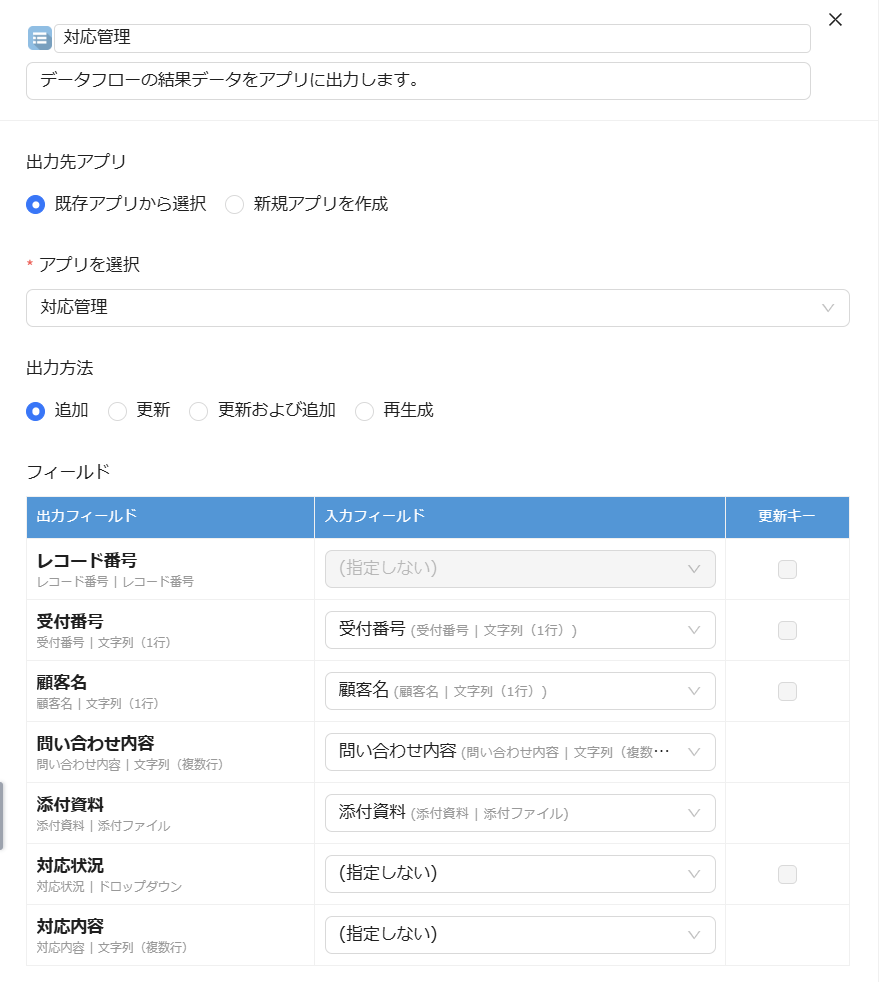
続いて、アプリ出力の出力先に「対応管理」を指定し、
出力方法を「追加」にします。
4つの入力フィールドを、それぞれコピー先の同じ名前の出力フィールドに割り当てます。
添付ファイルフィールドのファイルもコピーできるため、
お客様から受け取った資料をダウンロードして、
引き継ぎ先に添付し直す手間を省けます。
アプリ入力・アプリ出力の基本的な設定方法は、以下の記事をご参照ください。
⇒ データフロープラグイン入門|アプリ間のデータをコピーする
保存先レコードIDを活用する
① 保存先レコードIDについて
アプリ出力でレコードを追加・更新した際は、
保存先のレコードIDがプロセッサーの処理結果に追加されます。
この値を後続のプロセッサーで使用できます。
フィールドタイプは「文字列(1行)」で、
ラベルとフィールドコードには「__SAVED_ID__」が設定されます。
今回は、対応管理に追加されたレコードのIDが格納されます。
たとえば、作成されたレコードのIDが「1」なら、
後続の処理で「__SAVED_ID__」の値として「1」を使用できます。
コピー元に値を残すため、最後のアプリ出力で、 問い合わせ受付の「対応レコードID」に保存します。
② 対応レコードのURLを作成する
取得したIDを使って、今回作成された対応レコードを開くURLを作成します。
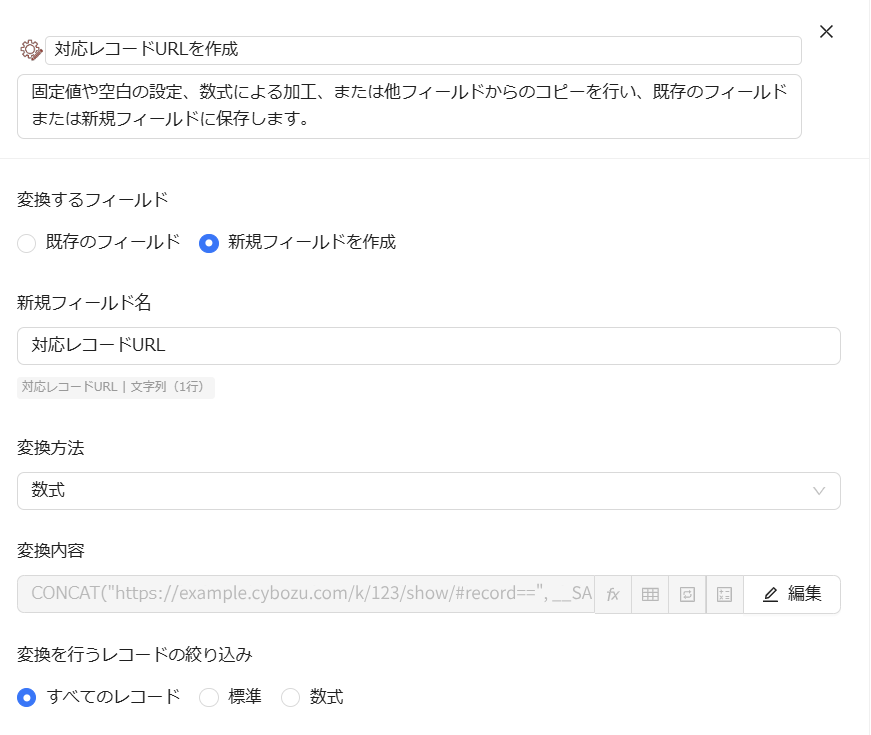
対応管理へのアプリ出力の後ろに「データ変換」を配置します。
「新規フィールドを作成」を選択し、
新規フィールド名を「対応レコードURL」、変換方法を「数式」にします。
数式には、対応管理のレコード詳細画面のURLと、 「__SAVED_ID__」を組み合わせて指定します。
CONCAT("https://example.cybozu.com/k/123/show#record=", __SAVED_ID__)
「example.cybozu.com」とアプリID「123」は、
ご利用の対応管理アプリのものに置き換えてください。
上記は、通常のアプリURLが「/k/アプリID/」となる環境の例です。
レコードIDが「1」の場合は、URLの末尾が「show#record=1」となります。
固定の番号ではなく「__SAVED_ID__」を使用することで、
その実行で作成されたレコードを開くURLを作成できます。
③ コピー元にIDとURLを記録する
最後に、問い合わせ受付へのアプリ出力を配置し、
出力方法を「更新」にします。
フィールドは、次のように割り当てます。
| 出力フィールド(問い合わせ受付) | 入力フィールド | 更新キー |
|---|---|---|
| 受付番号 | 受付番号 | 指定する |
| 対応レコードID | __SAVED_ID__ | 指定しない |
| 対応レコードURL | 対応レコードURL | 指定しない |
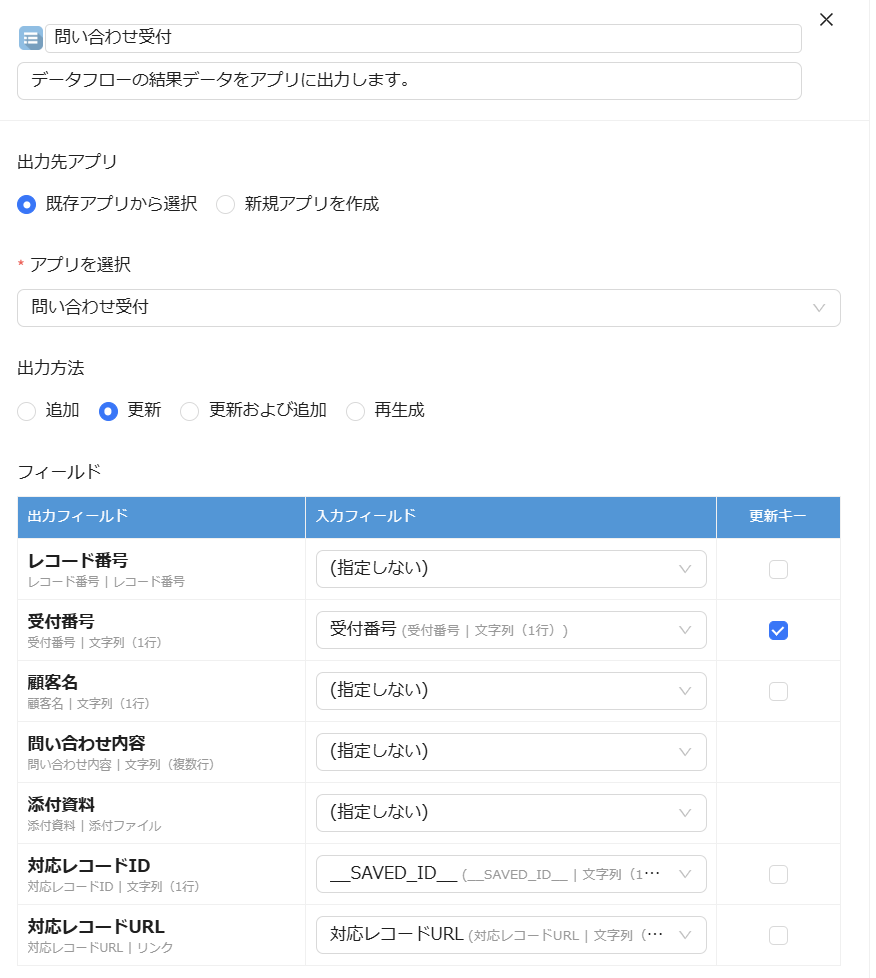
受付番号が一致する元の受付レコードを特定し、
対応管理に作成されたレコードのIDと、先ほど作成したURLを記録します。
実行して確認する
フローとジョブを有効にし、 プラグイン設定を保存してアプリを更新したら、実際に動かしてみます。
今回は、受付番号「INQ-001」、顧客名「サンプル商事」の問い合わせを登録し、
「添付資料」に「確認用.pdf」を添付しました。
実行前の「対応レコードID」と「対応レコードURL」は空欄です。
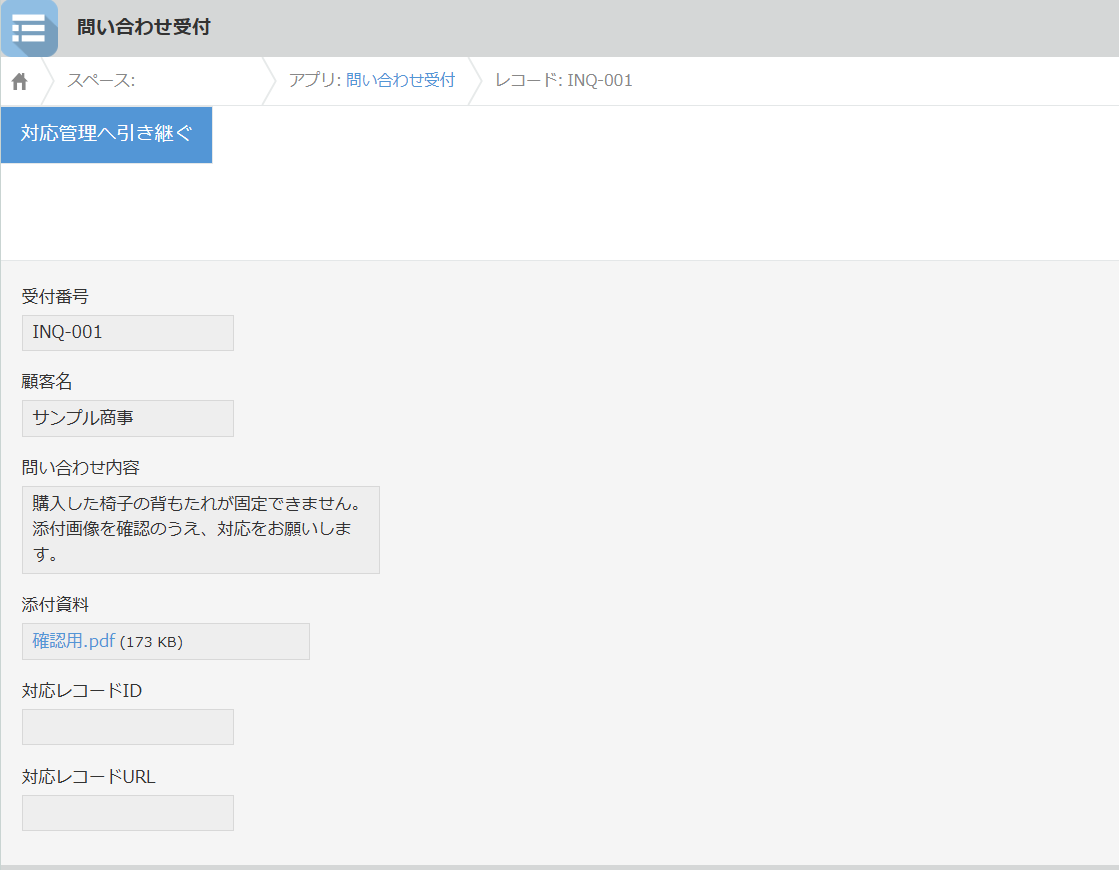
詳細画面の「対応管理へ引き継ぐ」ボタンをクリックします。
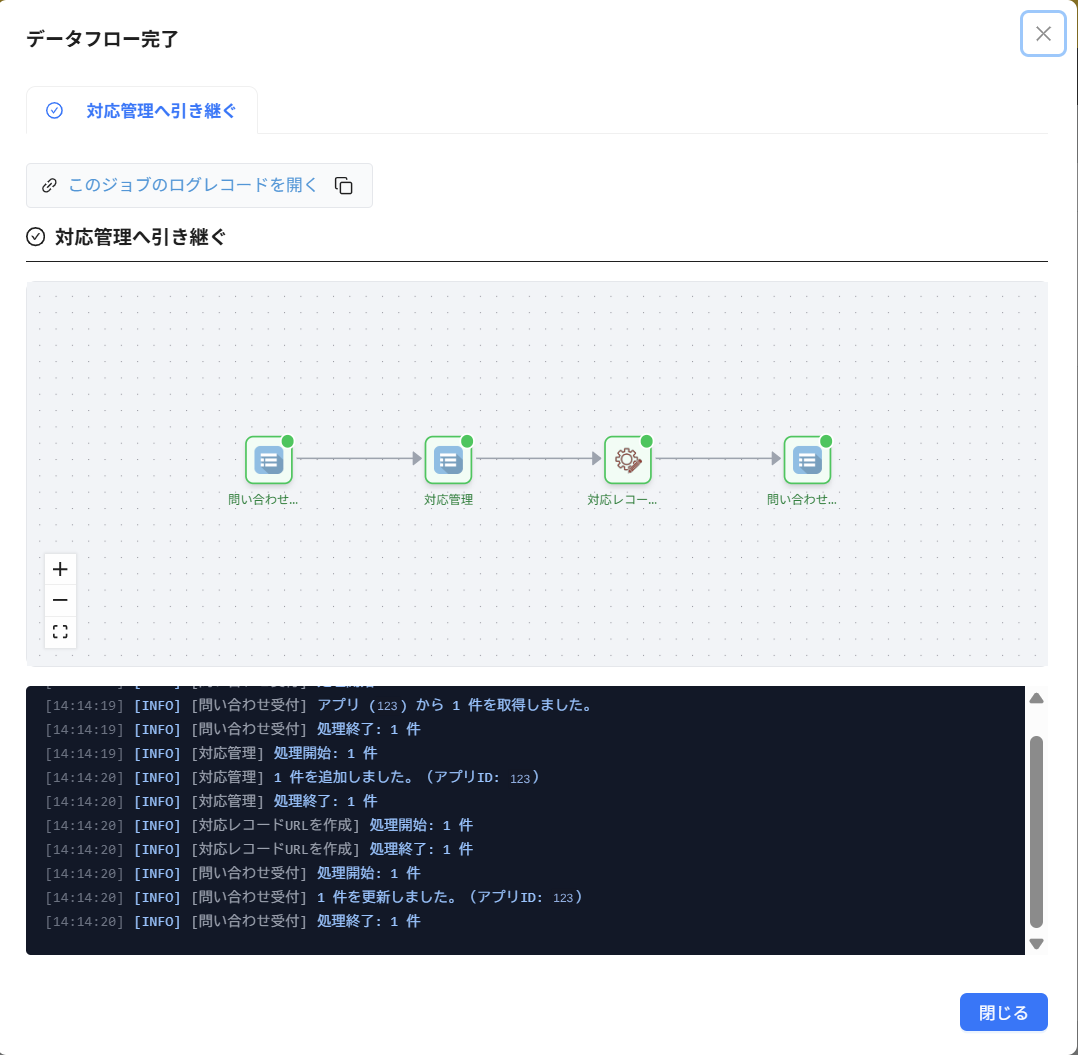
実行ログでは、対応管理にレコードが1件追加され、
問い合わせ受付のレコードが1件更新されたことを確認できました。
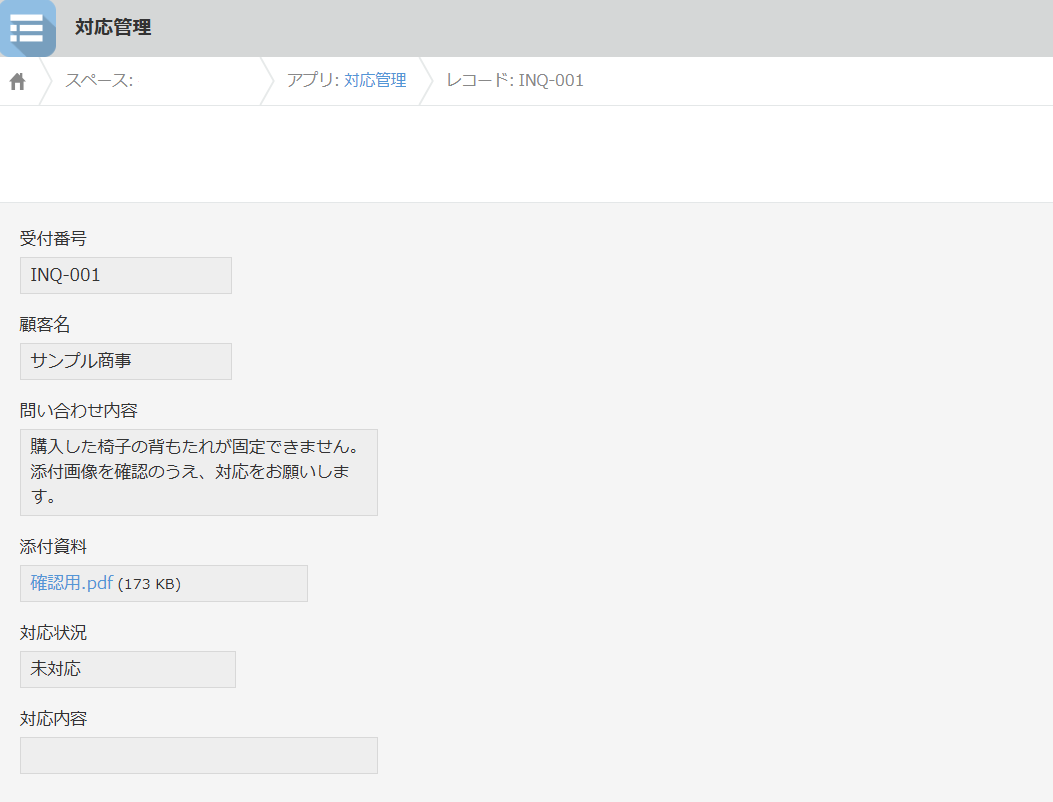
対応管理を開くと、受付番号、顧客名、問い合わせ内容に加え、
添付資料の「確認用.pdf」もコピーされています。
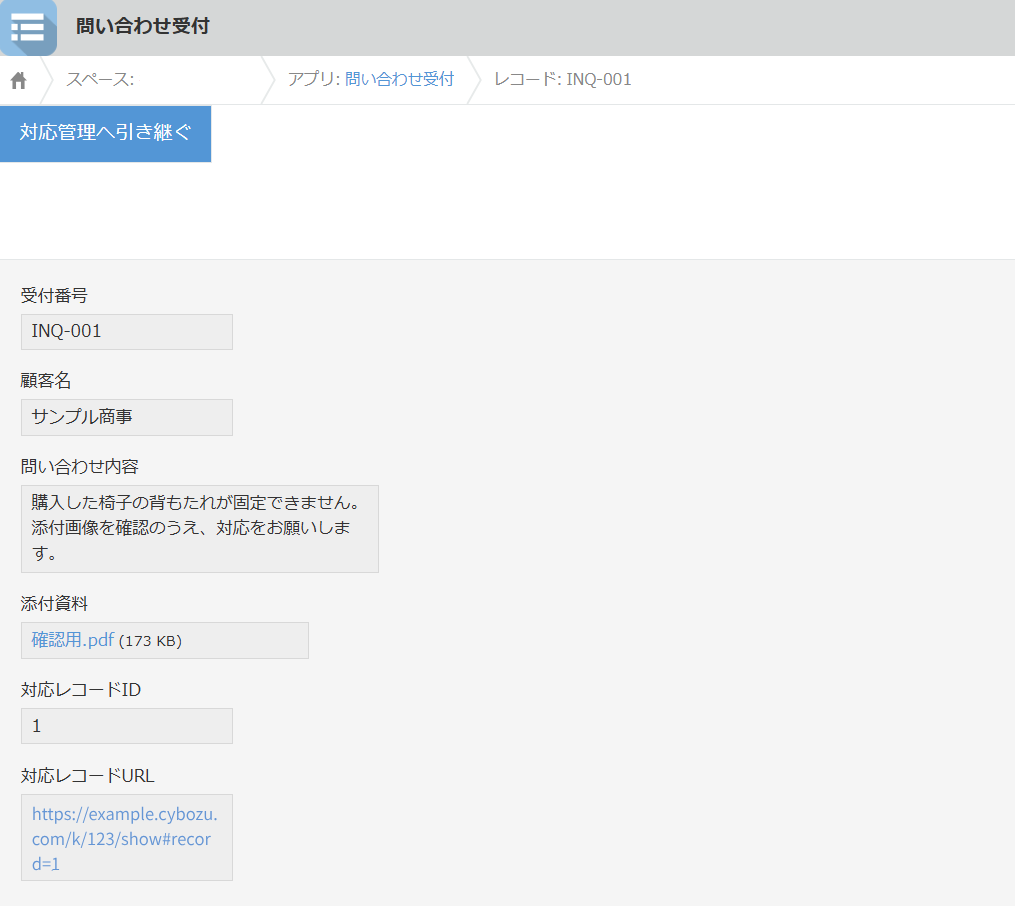
続いて、元の受付レコードを再表示すると、
「対応レコードID」に「1」が、
「対応レコードURL」にそのレコードを開くURLが記録されています。
記録されたリンクから、今回作成された対応レコードを開いて確認します。
担当部署が対応状況や対応内容を入力すれば、
受付担当は、このリンクからその後の対応を確認できます。
リンク先を開くには、対応管理の閲覧権限が必要です。
また、対応管理への出力方法は「追加」のため、
再実行すると新しい対応レコードが作成されます。
受付側のIDとURLも、その実行で作成されたレコードのものに更新されます。
まとめ
今回は、問い合わせ内容と添付資料を対応管理にコピーし、
保存先レコードID「__SAVED_ID__」を使って、
コピー元にIDとURLを記録する方法をご紹介しました。
コピー先で作成されたレコードのIDは、
後続の処理でコピー元に記録したり、URLの作成に使用したりできます。
今回のようにリンクも記録しておくと、コピー元から引き継ぎ先のレコードを開けます。
関連資料の引き継ぎと、引き継ぎ先の確認をまとめて行いたい場合に、 活用してみてください。
詳しい設定は、 アプリ出力、 データ変換 のマニュアルもご参照ください。
実現したいデータフローがございましたら、
構成図など、処理の流れが分かる資料を添えてお問い合わせください。
内容を確認のうえ、データフロープラグインで実現可能か検討いたします。