みなさん、ルックアップはお使いでしょうか。
キーワードを入力して[取得]ボタンをクリックしたときに、該当するデータが1つであればそのままデータが取得できますよね。
「ダイアログが開いて、そこから選択する」という手間が省けて便利です。
でも、[取得]ボタンをクリックする手間も省けたらもっと便利じゃないですか?
■フィールドの値を使って、ルックアップで関連アプリのレコードを絞り込み、データの自動取得をしよう
ルックアップ拡張プラグインでは「フィールド値による絞り込み」機能と「自動取得」機能を組み合わせることで、フィールド値でデータを1つに絞り込むことでルックアップを自動取得することが可能です。
※絞り込むためのフィールドは1つだけでもいいですし、複数のフィールドで絞り込むこともできます。
例えば、金融機関コードと支店コードを入力することによって金融機関マスタから金融機関名と支店名を自動設定する、といったこともできます。
では、さっそく見ていきましょう。
■マスターアプリを作ろう
まず、ルックアップで関連付けるアプリとして「金融機関マスタ」アプリを作ります。
必要な項目は何でしょう?
- (レコード番号)
- 金融機関コード:文字列4桁
- 金融機関名
- 支店コード:文字列3桁
- 支店名
※金融機関コード、支店コードはゼロ埋めされており、数値にしてしまうと桁数がずれてしまうので文字列としています。
こんな感じでしょうか?
※ルックアップ拡張プラグインでレコードを自動取得するためには、"関連付けるアプリ"の「コピー元フィールド」が重複した値を持たないフィールドである必要があります。
見た目を気にしなければ、必ず自動設定されて重複しない「レコード番号」フィールドでいいでしょう。
もしくは
金融機関コード & 支店コード
で 「コード」(文字列7桁)というフィールドを作りましょうか?
金融機関名 & 支店名 は、場合によっては重複してしまうことがあります。
また、kintone ルックアップの仕様として "八十二銀行飯田" と "八十二銀行飯田東" のように前方一致が複数になると自動取得してくれないようです。
では、名称を自動取得で紐付けたい場合はどうすればよいでしょうか?
例えば
"[" & 金融機関コード & 支店コード & "] " & 金融機関名 & 支店名
とすると
[0143583] 八十二銀行飯田
[0143590] 八十二銀行飯田東
のようになり、金融機関コード & 支店コード が入ることで重複も前方一致もしないフィールドができます。
このフィールドを「表示名」とします。
改めて、フィールドは
- (レコード番号)
- 金融機関コード:文字列4桁
- 金融機関名
- 支店コード:文字列3桁
- 支店名
- コード:文字列7桁(金融機関コード & 支店コード)
- 表示名:"[" & 金融機関コード & 支店コード & "] " & 金融機関名 & 支店名
こんな感じでどうでしょう?
必要であれば、読み仮名などのフィールドもあってもいいかもしれません。
この中で自動取得をするためにルックアップで指定できるフィールドは「レコード番号」、「コード」、「表示名」の3つになります。
※「金融機関マスタ」アプリ作成時に「値の重複を禁止する」にチェックを入れておくとデータに不備があったときに気が付きやすくなるので便利です。
先ほども触れましたが、面倒であれば「レコード番号」を使用して「コード」、「表示名」は無くても大丈夫です。
データはアプリで手入力してもいいですし、全ての金融機関ともなると大量のデータになるのでExcel などで作成して取り込むのもいいでしょう。
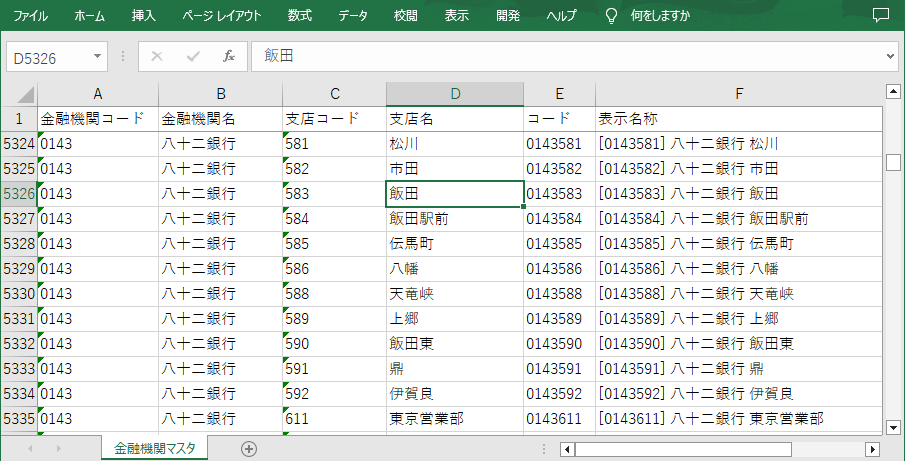
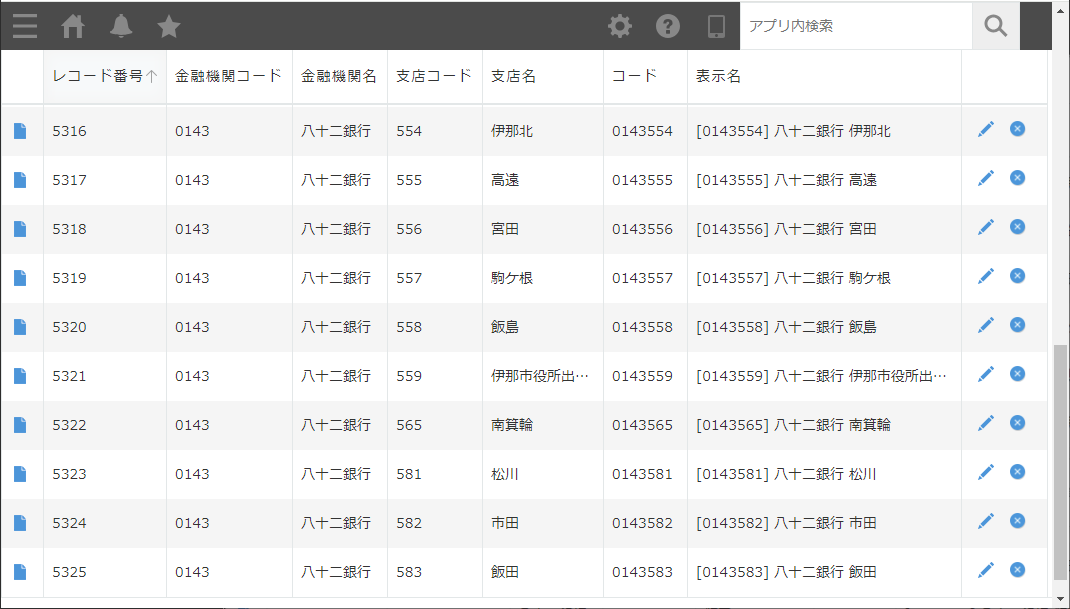
これで、「金融機関マスタ」アプリが完成しました。
■ルックアップを使う側のアプリの設定をしよう
次に「金融機関マスタ」を取得するルックアップを含んだアプリを作っていきましょう。
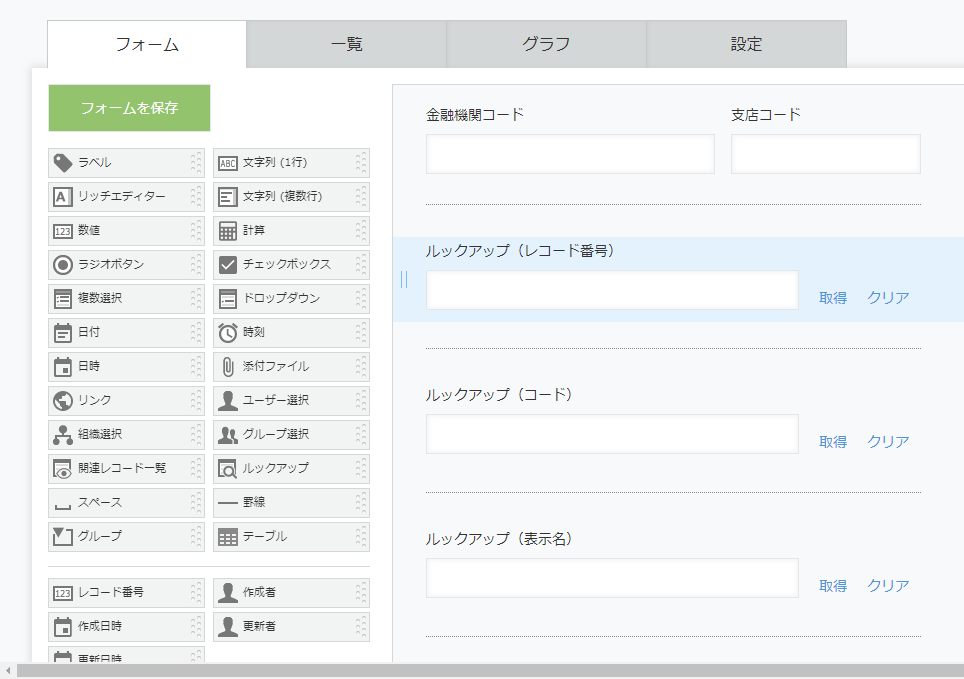
金融機関コード と 支店コード で絞り込みたいので、それぞれ「文字列(1行)」のフィールドを配置します。

※今回、金融機関コード と 支店コード はゼロ埋めされているため「文字列(1行)」を使用していますが、絞り込みに使うフィールドは「文字列(1行)」でなくても構いません。詳しくはルックアップ拡張プラグインの機能をご確認ください。
次に「ルックアップ」フィールドを設定していきます。
1. ルックアップを配置する
2. 「関連付けするアプリ」で先ほど作った「金融機関マスタ」を指定する
3. 「コピー元フィールド」で先ほど定義した「レコード番号」、「コード」、「表示名」のいづれかを指定する
4. 必要に応じて「ほかのフィールドのコピー」を設定する
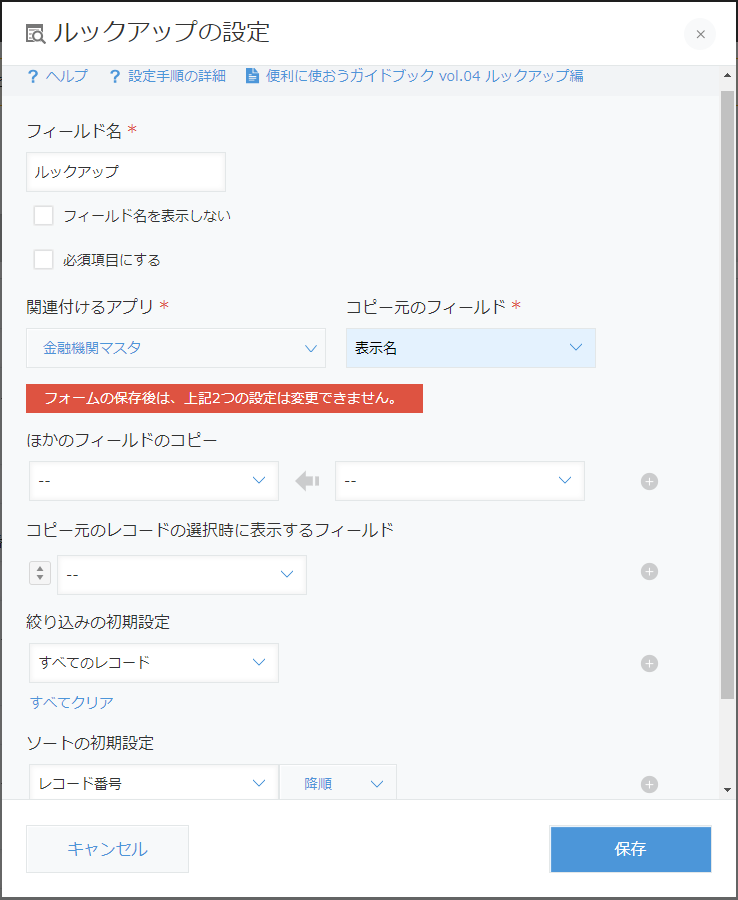
今回は「レコード番号」、「コード」、「表示名」それぞれを指定したルックアップを3つ作っていきます。
■ルックアップ拡張プラグインの設定をしよう
ルックアップを設置したアプリにルックアップ拡張プラグインの設定をしていきます。
プラグインの導入方法についてはこちらをご確認ください。
kintoneへの登録とアプリへの追加が終わったら、ルックアップ拡張プラグインの設定を開き、ルックアップごとに以下のように設定します。
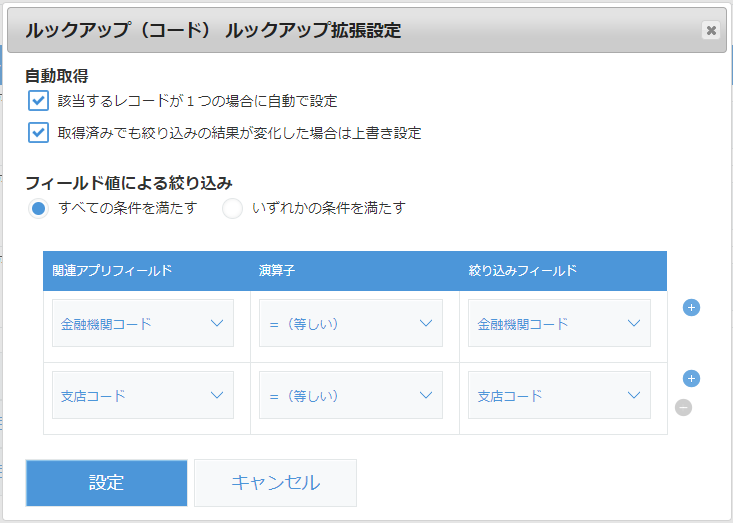
すべてのルックアップの設定が終わったら、「保存する」を押します。
「アプリの更新」を忘れないようにしてください。
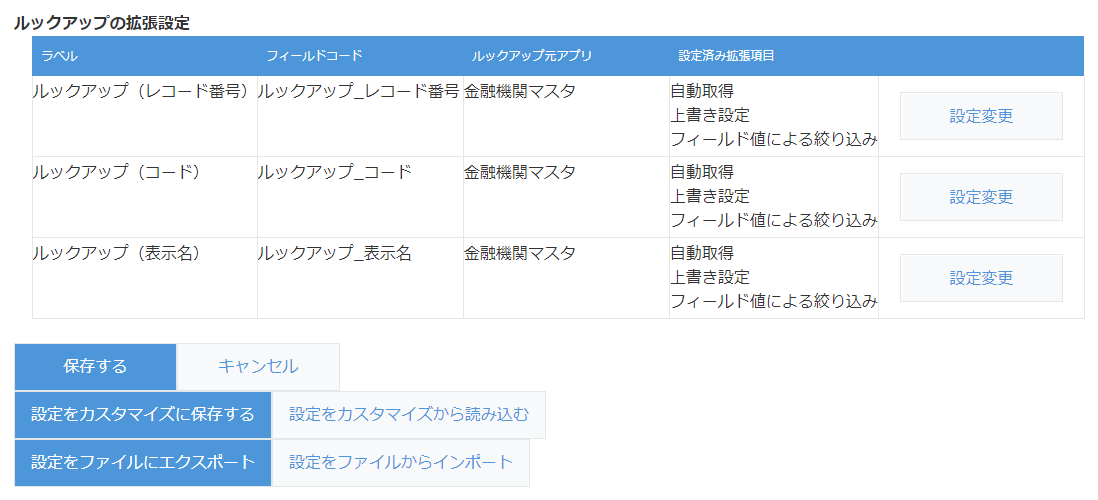
これで設定は終わりました。
■動作を確認しよう
実際に使ってみましょう。
レコード追加画面を開きます。
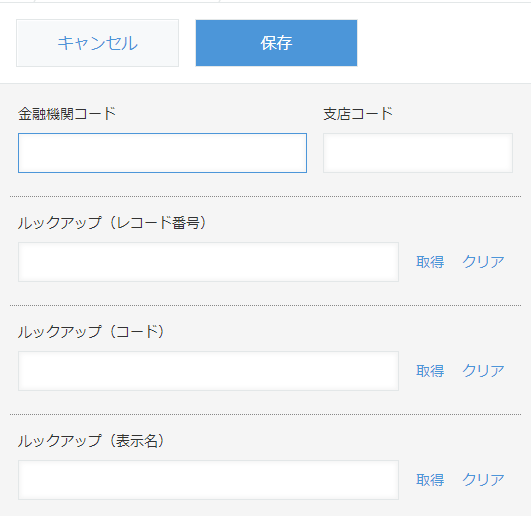
金融機関アプリに登録した金融機関コード、支店コードを入力してみましょう。
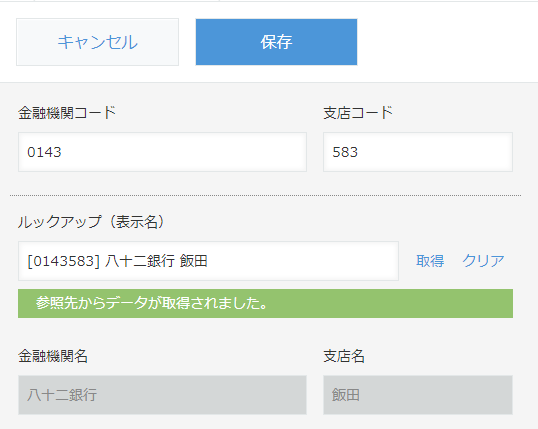
例として金融機関コードに 0143 を、支店コードに 583 を入力します。
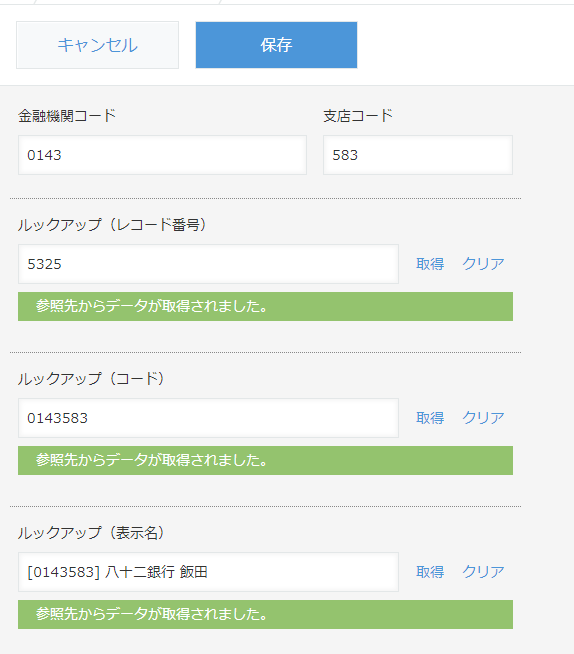
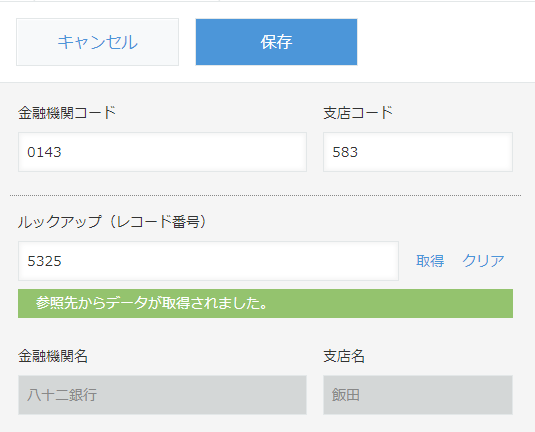
このように、データが正常に自動取得できると「参照先からデータが取得されました。」と表示されます。

※ルックアップのフィールドに値が設定されても、このメッセージが表示されていない場合は自動取得が正常に動作していない為、保存するとエラーが表示されます。前述のように前方一致のレコードが複数件あるなどの可能性があります。データの見直しなどを行いましょう。

金融機関名、支店名をそれぞれ表示する場合は、ルックアップの設定で「ほかのフィールドのコピー」を使って設定しましょう。
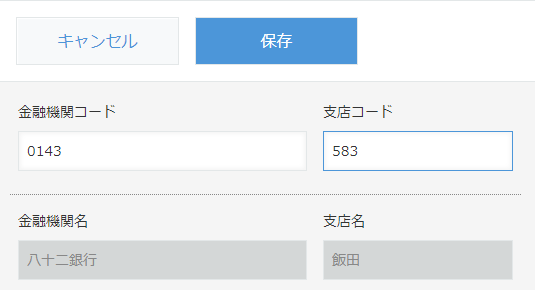
ルックアップでレコード番号を指定した場合、弊社のフィールド非表示プラグインでルックアップのフィールドを非表示にするという方法もあります。
※以下は「ルックアップ(レコード番号)」フィールドを非表示にした状態です
ではおさらいです。
■おさらい
ルックアップ拡張プラグインを使った自動取得について
- ルックアップで関連付けるコピー元のフィールドはデータが重複しないように注意する(「値の重複を禁止する」にチェックを入れると便利)
- ルックアップで関連付けるコピー元のフィールドはデータが前方一致で複数にならないように注意する
(○:A1とA2、✕:AとA2) - フィールド値による絞り込みでは1つのレコードのみを絞り込めるよう条件を設定する
以上にとなります。
ぜひ、ルックアップ拡張プラグインをご活用ください。